
Khronometr لنظام Windows
كل وقت الشاشة لديك — على الحاسوب أيضًا
تطبيق حقيقي لحاسوبك: الوقت في البرامج والألعاب، وسجل هاتفك وجهازك اللوحي، والحدود والأرقام القياسية — في نافذة واحدة.
Windows 10 / 11، 64 بت فقط · 70.3 MB · مجاني · 27 لغة
يتحقق من وجود تحديثات كل 6 ساعات ويثبّتها بنفسه ما لم توقف ذلك؛ ويُتحقَّق من كل تحديث بتوقيع رقمي.
طريقة التثبيت
- 1
نزّله وشغّله
نزّل الملف بالزر أعلاه ثم شغّله. يعرض Khronometr أن يثبّت نفسه، لمستخدمك أنت فقط ودون صلاحيات المسؤول. ويظهر في قائمة ابدأ.
- 2
إذا ظهر تحذير من Windows
إذا ظهرت رسالة Windows «Windows protected your PC»، فانقر مزيد من المعلومات ثم تشغيل على أي حال. يحدث هذا مع التطبيقات التي ليس لها توقيع مدفوع. وما يضيفه Khronometr إلى جهازك مذكور في الأسئلة أدناه.
- 3
ربط Google Drive
في نافذة Khronometr اضغط ربط Google Drive واختر الحساب نفسه الذي على هاتفك. سيظهر هاتفك وجهازك اللوحي هنا أيضًا.
- 4
انتهيت
يواصل Khronometr العدّ والنافذة مغلقة: فهو يقيم بجوار الساعة (في علبة النظام) ويبدأ مع Windows. يمكنك إيقاف ذلك من الإعدادات.
ما الذي يفعله
كل الإحصاءات
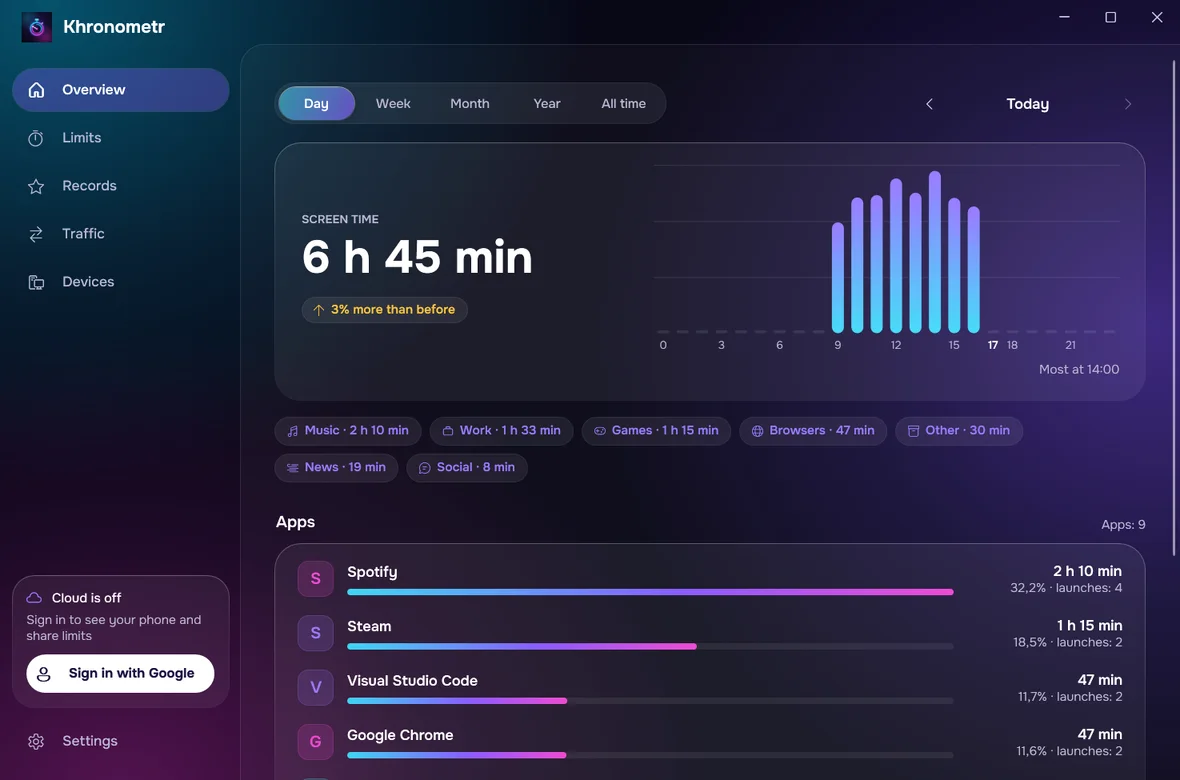
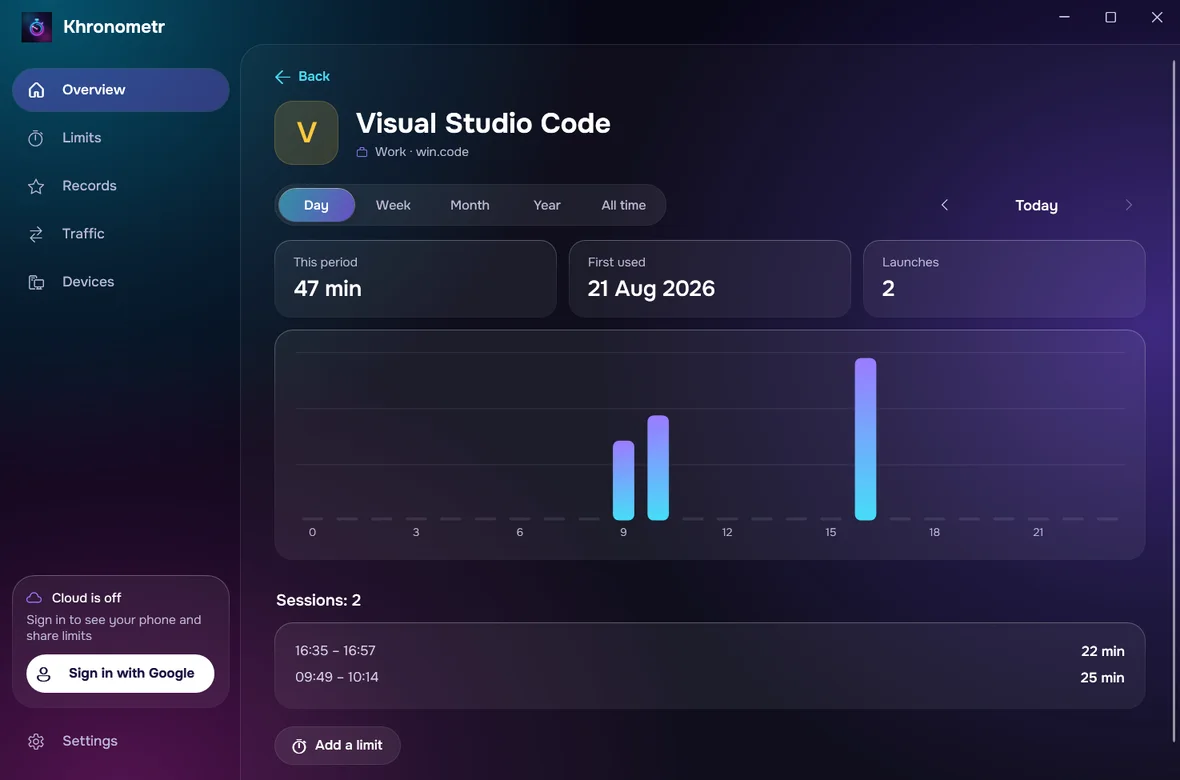
اليوم والأسبوع والشهر والسنة ومنذ البداية: رسوم بيانية، وفئات، وكل تطبيق على حدة — جميع الأجهزة معًا أو كل جهاز وحده.
سجلك الكامل
وقت من هاتفك ولوحك، وسجل Android الأقدم، ومدة لعبك على Steam. ويمكن لسجل Windows نفسه أن يضيف نحو آخر شهر أو شهرين من الوقت وحركة البيانات، إذا سمحت بذلك.
الحدود هنا أيضًا
أنشئ الحدود وعدّلها مباشرة على الكمبيوتر. وعند تسجيل الدخول تعمل على هاتفك أيضًا؛ وبدون تسجيل الدخول تسري على هذا الكمبيوتر فقط. ويمكن دائمًا إغلاق شاشة «انتهى الوقت».
الأرقام القياسية وحركة البيانات
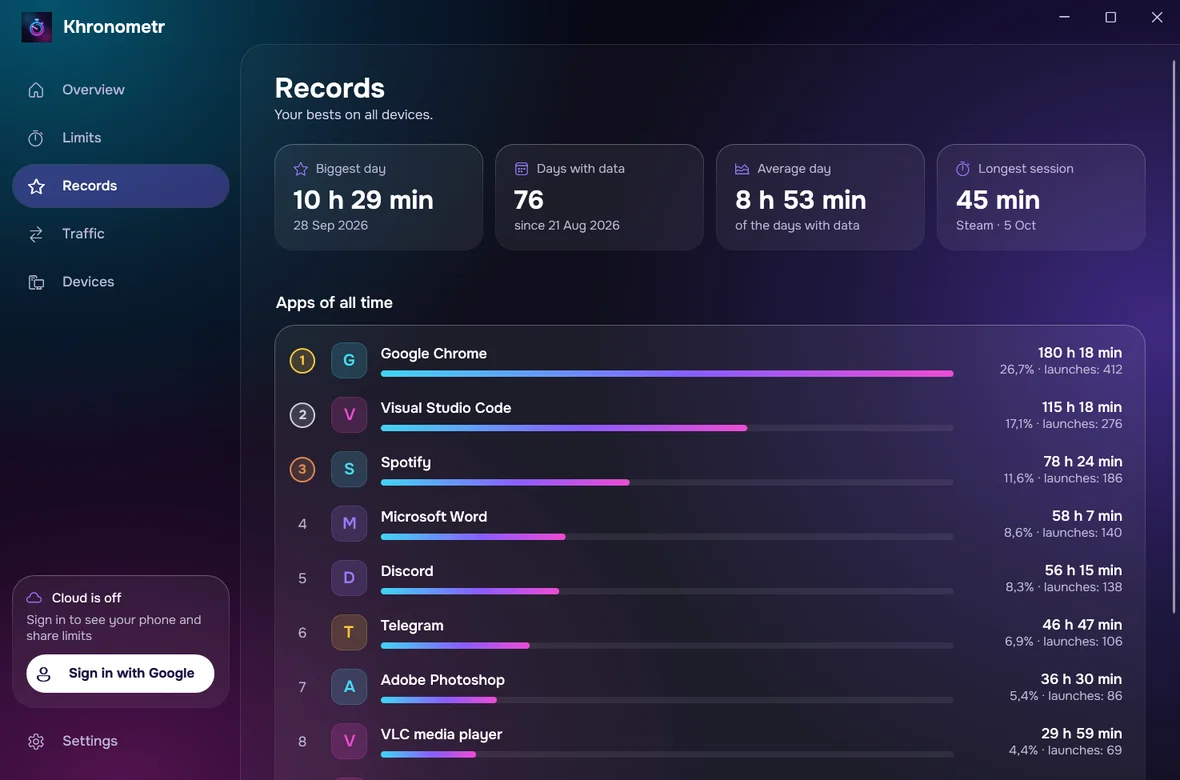
أكثر أيامك استخدامًا، وأطول جلسة، وأكثر البرامج استخدامًا منذ البداية، وحركة البيانات لكل برنامج. تظهر حركة البيانات بعد استيراد سجل Windows، وهو يطلب صلاحيات المسؤول مرة واحدة.
يحدّث نفسه بنفسه
يُبحث عن الإصدارات الجديدة كل 6 ساعات وتُثبَّت من تلقاء نفسها؛ ولا يُثبَّت أبدًا ملف ليس عليه التوقيع الرقمي للمطوّر.
حسابك في Google Drive فقط
تجري المزامنة عبر مجلد مخفي في Drive الخاص بك. لا خوادم ولا إعلانات.
أسئلة
كيف يبدو تحذير Windows؟
نافذة زرقاء عنوانها «قام Windows بحماية الكمبيوتر» وفيها النص «منع Microsoft Defender SmartScreen تطبيقًا غير معروف من البدء…». انقر على مزيد من المعلومات أسفل النص، ثم على التشغيل على أي حال، وليس على عدم التشغيل.
ما الذي يضيفه إلى جهازي؟
يُثبَّت لمستخدمك أنت، دون صلاحيات المسؤول: البرنامج في %LOCALAPPDATA%\Programs\Khronometr، واختصار في قائمة ابدأ، وإدخال في «التطبيقات المثبّتة»، وبدء تلقائي. وينشئ أيضًا مهمة باسم مستخدمك هي «Khronometr Watchdog» تعيد تشغيله كل 10 دقائق إذا لم يكن يعمل. وفقط إذا اخترت استيراد سجل Windows، يطلب Windows صلاحيات المسؤول مرة واحدة، وتُنشأ مهمة «Khronometr Journal»؛ وهي تنسخ السجل كل 6 ساعات إلى مجلد في Program Files لا يستطيع قراءته إلا المسؤولون وأنت.
هل يجب أن أسجّل الدخول بحساب Google؟
لا. العدّ والأرقام القياسية والحدود تعمل على هذا الكمبيوتر بدونه. سجّل الدخول لترى هاتفك ولوحك هنا ولتشارك الحدود معهما.
كيف ألغي تثبيته؟
إعدادات Windows ← التطبيقات ← التطبيقات المثبّتة ← Khronometr ← إلغاء التثبيت. يزيل ذلك البرنامج والاختصار والبدء التلقائي ومهمة Watchdog وإدخال التطبيقات المثبّتة. أما مهمة السجل، إن أنشأتها، فتلاحظ ذلك وتحذف نفسها ومجلدها في Program Files، عادةً فورًا وعلى أبعد تقدير عند تشغيلها التالي، دون أي رسالة. ويبقى سجلّك في %LOCALAPPDATA%\Khronometr: احذف ذلك المجلد يدويًا لإزالته، واحذف النسخة الموجودة على Drive من إعدادات Google Drive إذا استخدمت المزامنة.
ما الجديد: 1.3.1
تم الإصلاح: لم يكن المتصفح يفتح لتسجيل الدخول إلى Google ولا لحذف نسخة Drive دون تسجيل الدخول. على كمبيوتر بعدة حسابات Windows، تُزال مرة واحدة أيام السجل القديمة التي قد تتضمن وقت أشخاص آخرين. توضح نافذة التثبيت معنى المتابعة.
كيف أتحقق من الملف؟
يجب أن يطابق مجموع التحقق SHA-256 للملف الذي تنزّله هذا المجموع:
بياناتك تبقى ملكك
لا خادم لـ Khronometr، ولا إعلانات، ولا تتبّع. كل شيء محفوظ على أجهزتك، وإن شئت، في مجلد مخفي داخل Google Drive الخاص بك. وتُدرج سياسة الخصوصية الطلبات الخارجية القليلة التي تجريها التطبيقات.
اقرأ سياسة الخصوصيةأسئلة وأفكار: support@pegasohlib.com