
Khronometr
وقت الشاشة منذ البداية
كم من الوقت قضيت في كل تطبيق ولعبة — لا خلال الأسابيع القليلة الماضية فحسب، بل منذ البداية. على هاتفك وجهازك اللوحي وحاسوبك معًا.
مجاني · Android 8 أو أحدث
يتحقق من وجود تحديثات مرتين يوميًا تقريبًا، ويمكنه تثبيتها بنفسه إذا سمحت بذلك.
امسح الرمز لفتح هذه الصفحة على هاتفك
كيف يعمل
- 1
ثبّته على الهاتف
فعّل «الوصول إلى بيانات الاستخدام» مرة واحدة. بعدها يقرأ Khronometr السجل الذي لا يزال الهاتف يحتفظ به، ويواصل العدّ بنفسه من ذلك الحين.
- 2
أضف أجهزتك الأخرى
اربط Google Drive على كل هاتف وجهاز لوحي وفي تطبيق Windows — وستتعرّف الأجهزة على بعضها.
- 3
راجع ما مضى في أي وقت
أيام أو أسابيع أو أشهر أو سنوات، كل تطبيق أو فئة، جهاز واحد أو جميع الأجهزة.
ما الذي يمكنه فعله
سجل منذ البداية
كل تطبيق وكل لعبة، يومًا بيوم، مع الأرقام القياسية والألقاب وأكثر أيامك استخدامًا. يبقى محفوظًا على هاتفك ما دمت تحتفظ بالتطبيق.
السجل السابق أيضًا
عند أول تشغيل يأخذ ما لا يزال الهاتف يتذكره. أما الأيام الأقدم فهي تقدير، وتُعلَّم بالرمز ≈.
جميع أجهزتك
الهواتف والأجهزة اللوحية وحاسوب Windows في مكان واحد، عبر مجلد مخفي في Google Drive الخاص بك.
الحدود
وقت في اليوم، وساعات ممنوعة، وشاشة «انتهى الوقت»، لتطبيق واحد أو فئة أو مجموعتك الخاصة، على الأجهزة التي تختارها. هي تذكّرك ولا تقفل: يمكنك دائمًا إغلاقها.
أدوات
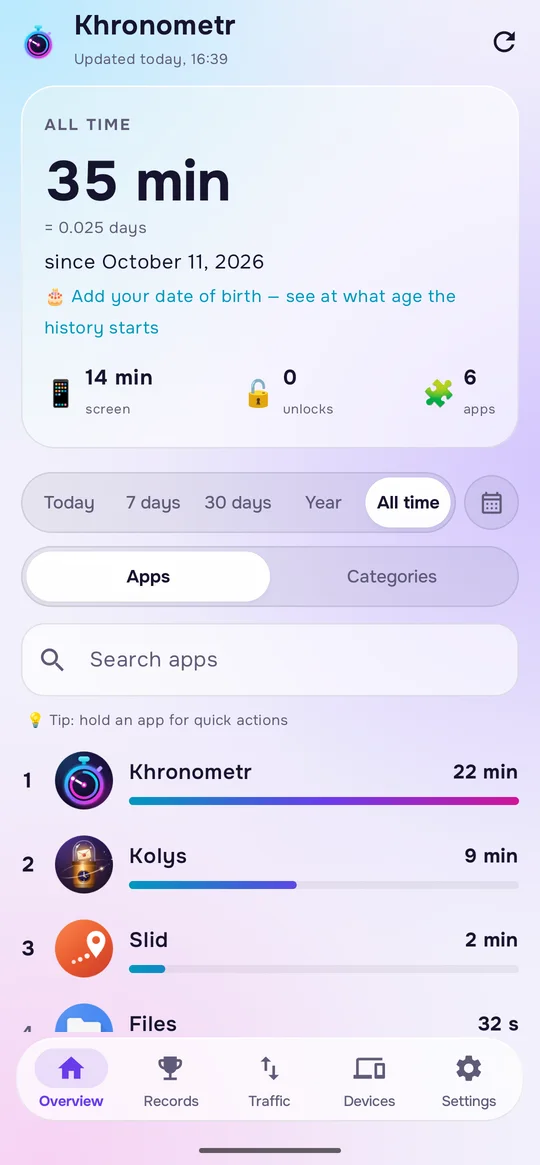
اليوم، والأسبوع، والتطبيقات الأكثر استخدامًا، وتطبيق واحد، وحدودك، والإجماليات منذ البداية — مباشرة على الشاشة الرئيسية.
حركة البيانات
Wi-Fi وبيانات الجوال لكل تطبيق، لأي أيام تختارها. تتطلب بيانات الجوال Android 10 أو أحدث.
بعض الأشياء الأخرى
يُحسب مرة واحدة
حين يكون جهازان من أجهزتك قيد التشغيل في اللحظة نفسها، يُحسب ذلك الوقت مرة واحدة لا مرتين.
حدود مشتركة بين الأجهزة
يمكن لحدّ واحد أن يجمع الاستخدام على كل الأجهزة التي تختارها. يتطلب ذلك تسجيل الدخول بحساب Google.
تطبيق واحد على جهازين
اجمع سجلات تطبيق واحد من أجهزة مختلفة، مثل Telegram على هاتفك وحاسوبك، لتظهر كأنها تطبيق واحد في القوائم والمجاميع والحدود. يمكنك التراجع عن ذلك في أي وقت.
متى تستخدم كل تطبيق
خريطة للأسبوع بحسب الساعة لكل تطبيق، ومقدار المساحة التي يشغلها التطبيق.
حركة البيانات محفوظة لأكثر من 90 يومًا
ينسى Android حركة البيانات لكل تطبيق بعد نحو 90 يومًا. أما Khronometr فيحفظ كل يوم ويبقيه.
يعود بعد إعادة التثبيت
إذا كانت المزامنة مفعّلة، فسجّل الدخول مجددًا بعد إعادة التثبيت وسيعود سجلّك من Drive الخاص بك.
ملخص المساء
اختياري. إشعار بوقت اليوم وأكثر ثلاثة تطبيقات استخدمتها.
نسخة احتياطية من سجلّك كاملًا في ملف zip · بلا إعلانات
أسئلة
مفتاح «الوصول إلى بيانات الاستخدام» رمادي
يفعل Android ذلك مع التطبيقات التي لم تُثبَّت من Google Play. افتح صفحة Khronometr في إعدادات النظام، واضغط على ⋮ في أعلى اليمين، واختر «السماح بالإعدادات المقيّدة»، ثم جرّب المفتاح مرة أخرى.
كيف تعمل التحديثات؟
الإصدار المأخوذ من هذا الموقع يتحقق من وجود إصدار جديد مرتين يوميًا تقريبًا. إذا كان خيار «التحديث تلقائيًا» مفعّلًا (وهو كذلك افتراضيًا) وكان Android قد سمح له بتثبيت التطبيقات، فإنه ينزّل التحديث ويثبّته؛ وقد يطلب منك Android تأكيد ذلك. وإلا فإنه يعرض إشعارًا. إيقاف هذا الخيار يوقف التثبيت لا التحقق.
ماذا يحدث على هاتف جديد؟
سجّل الدخول بحساب Google نفسه: إذا كانت المزامنة مفعّلة، يعود سجلّك من Drive الخاص بك. النسخ الاحتياطي المدمج في Android لا ينقل بيانات التطبيق. ويمكنك أيضًا نقل نسخة zip احتياطية يدويًا.
ما مدى دقة السجل القديم؟
يحتفظ Android بالتفاصيل الدقيقة لنحو 10 أيام فقط. أما الأيام الأقدم فتصل على شكل مجاميع موزّعة بالتساوي على فترتها، ولذلك فهي تقدير وتُعلَّم بالرمز ≈. ومن يوم التثبيت يحفظ Khronometr الوقت الدقيق بنفسه.
هل يمكنني حذف نسختي السحابية من التطبيق؟
نعم. «حذف نسختي من Google Drive» يزيل النسخة من جميع أجهزتك. أما إيقاف المزامنة وحده فيوقف هذا الجهاز فقط عن الإرسال والاستقبال؛ وما هو موجود بالفعل على Drive يبقى.
هل يحجب التطبيقات؟
لا. الحدّ يعرض شاشة «انتهى الوقت» فوق التطبيق، مع «مغادرة» و«5 دقائق إضافية» و«عدم الإظهار مجددًا اليوم». إنه تذكير يمكنك إغلاقه دائمًا.
ما الجديد: 0.32.1
توضح الشاشة الأولى الآن أن المتابعة تعني تأكيد عمرك وقبول الشروط، وأن التطبيق مخصص لجهازك الخاص. لم تعد تواريخ تثبيت التطبيقات تُحفظ في النسخة على Google Drive.
كيف أتحقق من الملف؟
يجب أن يطابق مجموع التحقق SHA-256 للملف الذي تنزّله هذا المجموع:
بياناتك تبقى ملكك
لا خادم لـ Khronometr، ولا إعلانات، ولا تتبّع. كل شيء محفوظ على أجهزتك، وإن شئت، في مجلد مخفي داخل Google Drive الخاص بك. وتُدرج سياسة الخصوصية الطلبات الخارجية القليلة التي تجريها التطبيقات.
اقرأ سياسة الخصوصيةأسئلة وأفكار: support@pegasohlib.com