
Khronometr
屏幕使用时间,全部记录
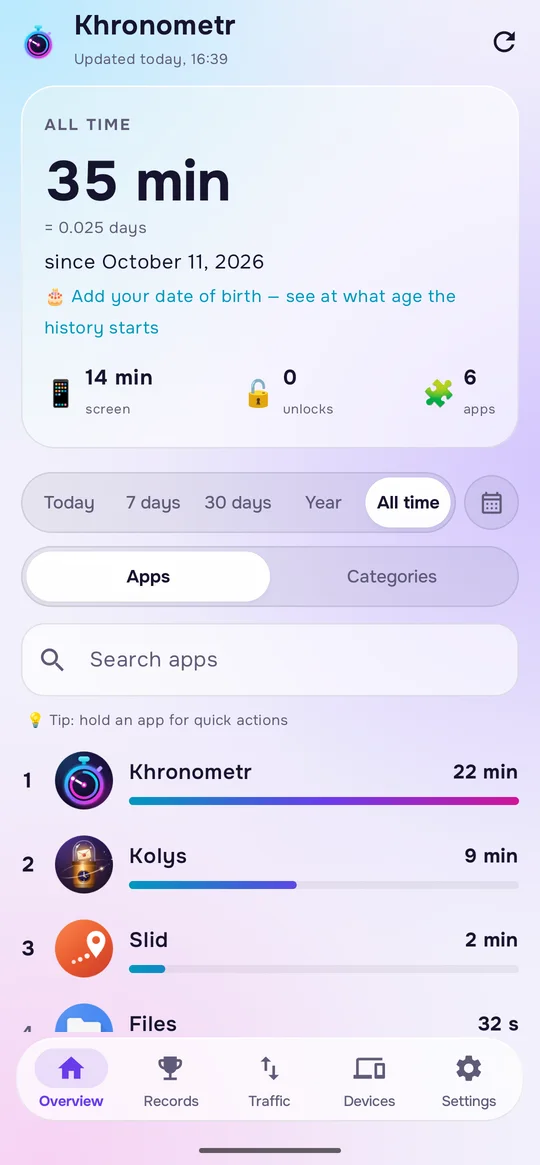
你在每个应用和游戏上花了多少时间——不只是最近几周,而是有史以来的全部。手机、平板和电脑汇总在一起。
免费 · Android 8 或更高版本
大约每天检查两次更新,在你允许的情况下可以自动安装。
扫码在手机上打开此页面
使用方法
- 1
在手机上安装
只需开启一次“使用情况访问权限”。之后 Khronometr 会读取手机仍保留的历史记录,并自行开始统计。
- 2
添加你的其他设备
在每部手机、平板和 Windows 应用上连接 Google 云端硬盘,它们就会互相找到对方。
- 3
随时回顾
按天、周、月或年;看每个应用或某个类别;看一台设备或全部设备。
功能一览
全部历史
每个应用和游戏逐日记录,包含纪录、称号和你使用最多的一天。只要你保留这个应用,数据就会一直保存在你的手机上。
以前的历史
首次启动时,它会读取手机仍然记得的内容。更早的日子是估算值,用 ≈ 标出。
你的所有设备
手机、平板和 Windows 电脑集中在一处,通过你自己 Google 云端硬盘中的隐藏文件夹同步。
限制
可以为单个应用、某个类别或你自己的分组,在你选择的设备上设置每日时长、禁用时段和“时间到了”界面。它只是提醒你,不会锁定:你随时都可以关闭它。
小组件
今天、本周、常用应用排行、单个应用、你的限制和全部时间总计,直接显示在主屏幕上。
流量
按应用统计 Wi-Fi 和移动数据,日期由你选择。移动数据需要 Android 10 或更高版本。
还有一些功能
只计算一次
当你的两台设备同时在使用时,这段时间只计算一次,而不是两次。
跨设备共享的限制
一条限制可以累计你所选的所有设备上的使用时间。这需要使用 Google 登录。
一个应用,两台设备
把一个应用在不同设备上的记录合并起来,比如手机和电脑上的 Telegram,就能在列表、合计和限制中把它们当作一个应用来看。你可以随时撤销。
你什么时候使用每个应用
按小时显示每个应用一周使用情况的分布图,以及应用占用的空间。
流量保留超过 90 天
Android 大约在 90 天后就会忘记各应用的流量。Khronometr 会每天保存,并一直保留。
重新安装后恢复
如果同步已开启,重新安装后再次登录,你自己的历史记录就会从你的云端硬盘恢复。
每晚小结
可选。一条通知,显示今天的使用时间和你使用最多的三个应用。
将全部历史记录备份为 zip 文件 · 没有广告
常见问题
“使用情况访问权限”开关是灰色的
对于不是从 Google Play 安装的应用,Android 会这样处理。请在系统设置中打开 Khronometr 的页面,点右上角的 ⋮,选择“允许受限设置”,然后再试一次开关。
更新是怎么工作的?
来自本网站的版本大约每天检查两次是否有新版本。如果“自动更新”已开启(默认开启),并且 Android 已允许它安装应用,它会下载并安装更新;Android 仍可能要求你确认。否则它会显示一条通知。关闭这个设置只会停止安装,不会停止检查。
换新手机会怎样?
用同一个 Google 账号登录:如果同步已开启,你自己的历史记录会从你的云端硬盘恢复。Android 自带的备份不会包含这个应用的数据。你也可以手动转移 zip 备份。
旧的历史记录有多准确?
Android 只保留大约 10 天的精确明细。更早的日子只有总数,并平均分摊到对应的时间段,所以是估算值,用 ≈ 标出。从你安装的那天起,Khronometr 会自己保存精确的时间。
我能在应用里删除云端副本吗?
可以。“从 Google 云端硬盘删除我的副本”会删除你所有设备上的副本。仅关闭同步只会让这台设备停止发送和接收;已经在你云端硬盘里的内容会保留。
它会屏蔽应用吗?
不会。限制会在应用上方显示“时间到了”界面,带有“离开”“再用 5 分钟”和“今天不再显示”。这只是一个你随时可以关闭的提醒。
更新内容: 0.32.1
首屏现在会说明,继续即表示确认年龄并接受条款,并说明此应用仅供你自己的设备使用。应用的安装日期不再进入 Google 云端硬盘中的副本。
如何校验文件?
你下载的文件的 SHA-256 校验和必须与下面这个一致:
你的数据只属于你
没有 Khronometr 服务器,没有广告,没有跟踪。所有内容都保存在你的设备上;如果你愿意,也可以保存在你自己的 Google 云端硬盘的隐藏文件夹中。隐私政策列出了这些应用发出的少数几个对外请求。
阅读隐私政策问题与建议: support@pegasohlib.com