
Khronometr Windows 版
你的全部屏幕使用时间——电脑上也一样
一款真正的电脑应用:程序和游戏的使用时间、手机和平板的历史记录、限制和纪录——都在一个窗口里。
仅限 Windows 10 / 11 64 位 · 70.3 MB · 免费 · 27 种语言
每 6 小时检查一次更新,除非你关闭,否则会自动安装;每个更新都会用数字签名验证。
如何安装
- 1
下载并运行
用上面的按钮下载文件并运行。Khronometr 会提示安装自己,只为你的用户安装,不需要管理员权限。它会出现在开始菜单中。
- 2
如果 Windows 发出警告
如果 Windows 显示“Windows 已保护你的电脑”,请点击更多信息,然后点击仍要运行。没有付费签名的应用都会这样。Khronometr 会在你的电脑上添加什么,下面的问答里有列出。
- 3
连接 Google 云端硬盘
在 Khronometr 的窗口中点击连接 Google 云端硬盘,并选择与手机上相同的账号。之后你的手机和平板也会显示在这里。
- 4
完成
关闭窗口后,Khronometr 仍会继续统计:它会驻留在时钟旁边(系统托盘),并随 Windows 启动。你可以在设置中关闭这一点。
它能做什么
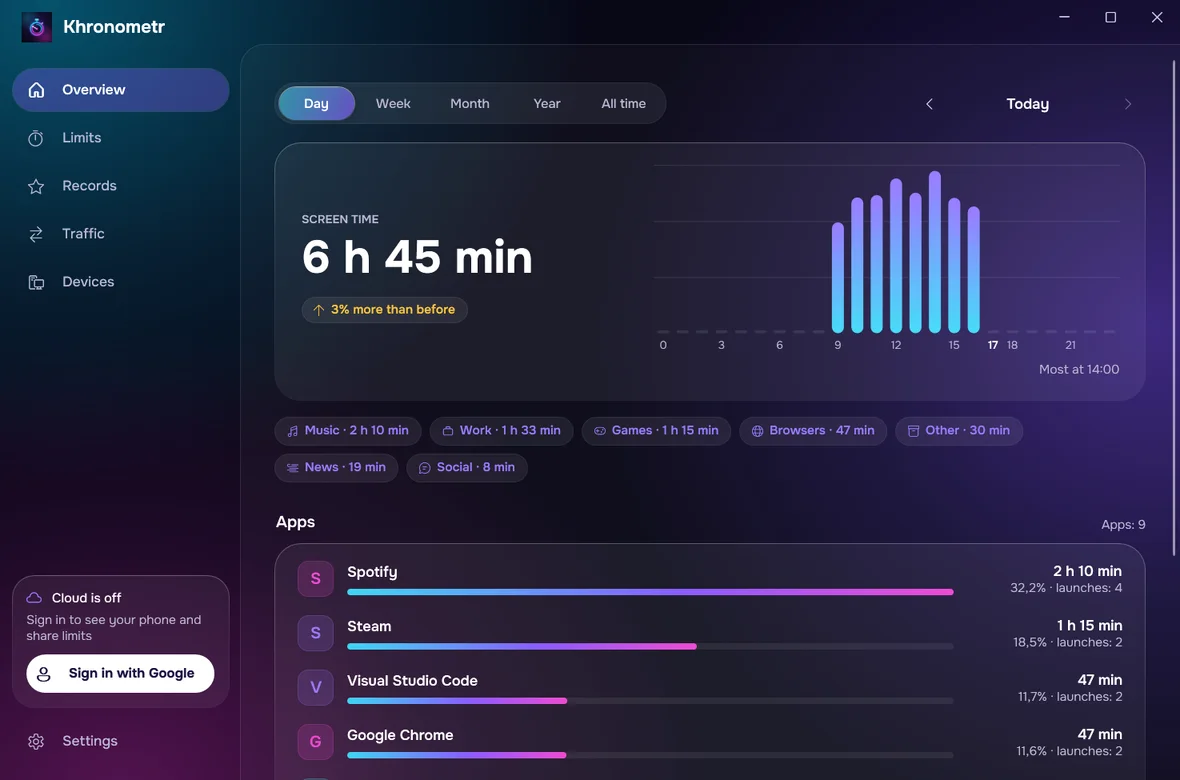
全部统计
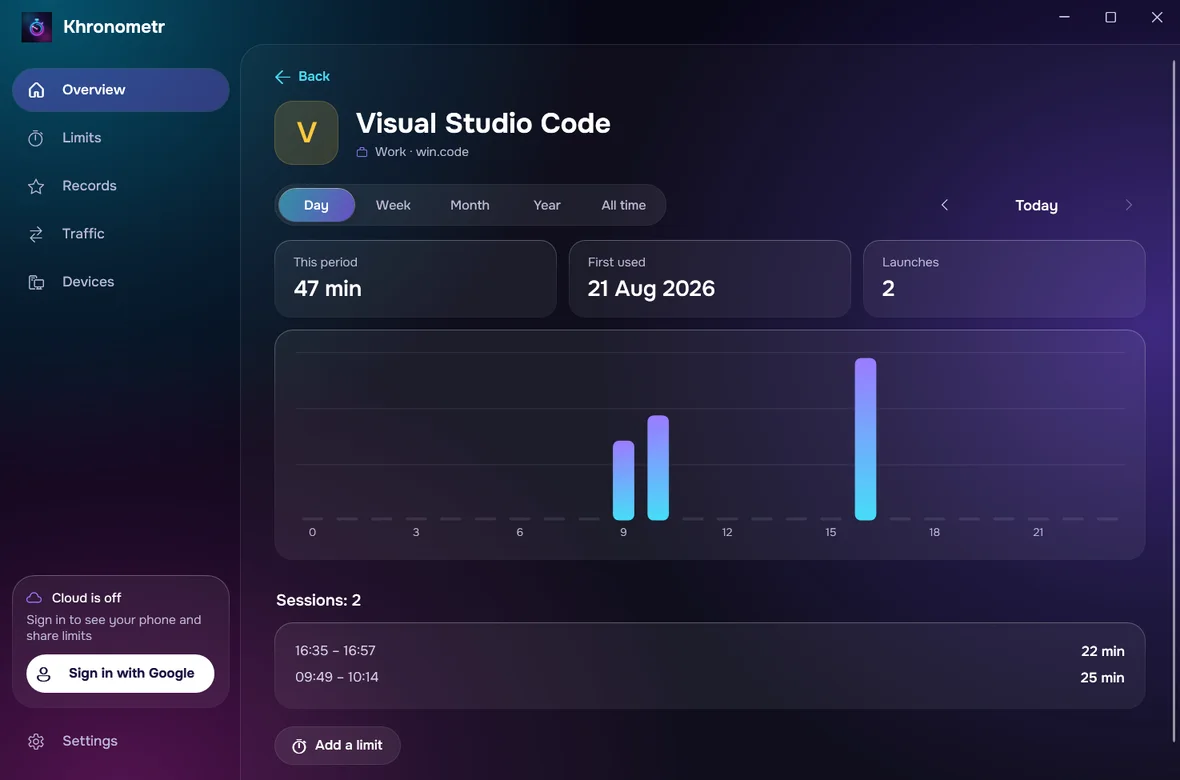
日、周、月、年和全部时间:图表、类别、每个应用单独查看——所有设备合并或逐台查看。
你的完整历史
包括你的手机和平板的使用时间、更早的 Android 历史记录,以及 Steam 游戏时长。如果你允许,Windows 自带的日志还可以补充大约最近一两个月的时间和流量。
这里也能设限制
直接在电脑上创建和修改限制。登录后,这些限制在你的手机上也有效;不登录则只在这台电脑上生效。“时间到了”界面随时可以关闭。
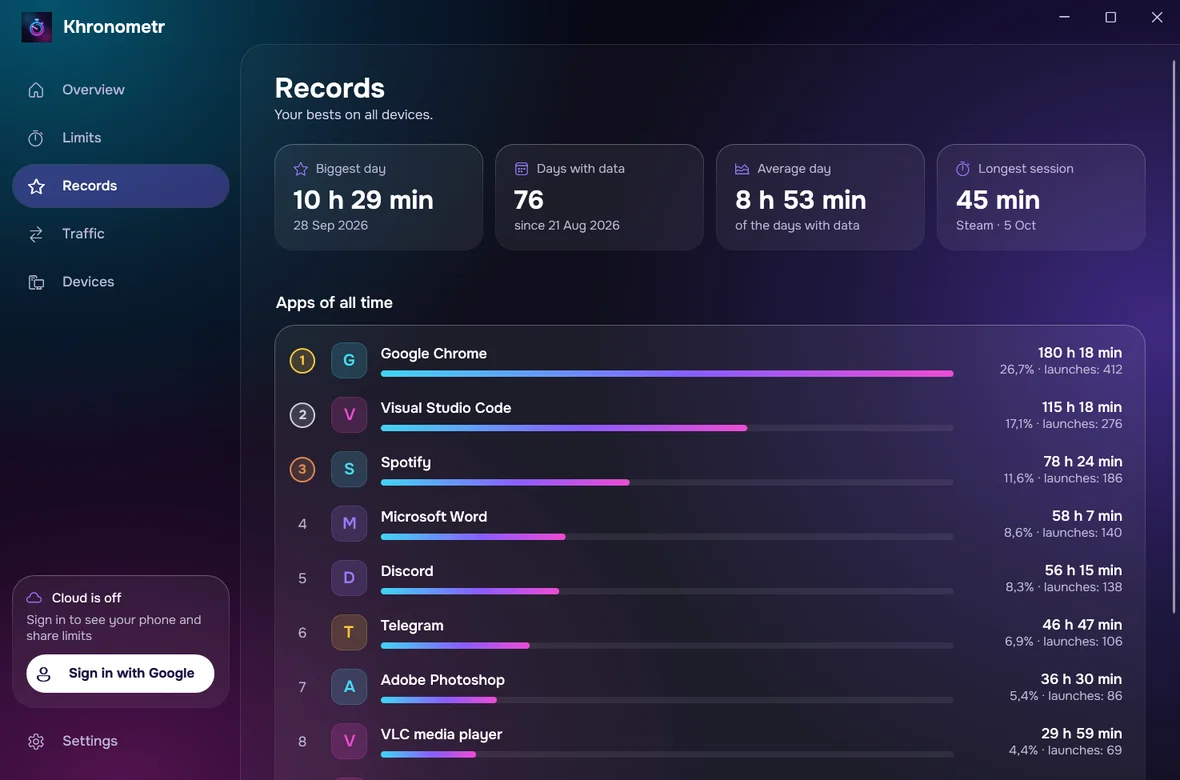
纪录和流量
你使用最多的一天、最长的一次使用、全部时间的常用程序排行,以及每个程序的流量。导入 Windows 日志后才会显示流量,这需要一次管理员权限。
自动更新
每 6 小时查找一次新版本并自动安装;没有作者数字签名的文件绝不会被安装。
只用你的 Google 云端硬盘
同步通过你自己云端硬盘中的隐藏文件夹进行。没有服务器,没有广告。
常见问题
Windows 的警告是什么样子的?
一个蓝色窗口,标题为“Windows 已保护你的电脑”,文字为“Microsoft Defender SmartScreen 阻止了无法识别的应用启动……”。点击文字下方的更多信息,然后点击仍要运行,而不是不运行。
它会在我的电脑上添加什么?
它只为你的用户安装,不需要管理员权限:程序位于 %LOCALAPPDATA%\Programs\Khronometr,另有开始菜单快捷方式、“已安装的应用”中的一项和开机自启动。它还会创建一个属于你的用户的任务“Khronometr Watchdog”,如果程序没有在运行,每 10 分钟就会重新启动它。只有当你选择导入 Windows 日志时,Windows 才会请求一次管理员权限,并创建一个任务“Khronometr Journal”;它每 6 小时把日志复制到 Program Files 中的一个文件夹,只有管理员和你可以读取该文件夹。
我必须用 Google 登录吗?
不必。统计、纪录和限制在这台电脑上不登录也能用。登录后可以在这里看到你的手机和平板,并与它们共享限制。
如何卸载?
Windows 设置 → 应用 → 已安装的应用 → Khronometr → 卸载。这会移除程序、快捷方式、自启动、Watchdog 任务和“已安装的应用”中的条目。如果你创建过日志任务,它会自行发现并删除自己和它在 Program Files 中的文件夹,通常是立刻删除,最迟在下次运行时,不会有任何提示。你的历史记录保留在 %LOCALAPPDATA%\Khronometr 中:要删除它,请手动删除该文件夹;如果你用过同步,还请在 Google 云端硬盘设置中删除云端副本。
更新内容: 1.3.1
已修复:登录 Google 以及未登录时删除 Drive 副本无法打开浏览器。在有多个 Windows 帐户的电脑上,可能包含他人时间的旧日志天数会被删除一次。安装窗口会说明继续的含义。
如何校验文件?
你下载的文件的 SHA-256 校验和必须与下面这个一致:
你的数据只属于你
没有 Khronometr 服务器,没有广告,没有跟踪。所有内容都保存在你的设备上;如果你愿意,也可以保存在你自己的 Google 云端硬盘的隐藏文件夹中。隐私政策列出了这些应用发出的少数几个对外请求。
阅读隐私政策问题与建议: support@pegasohlib.com