
Khronometr
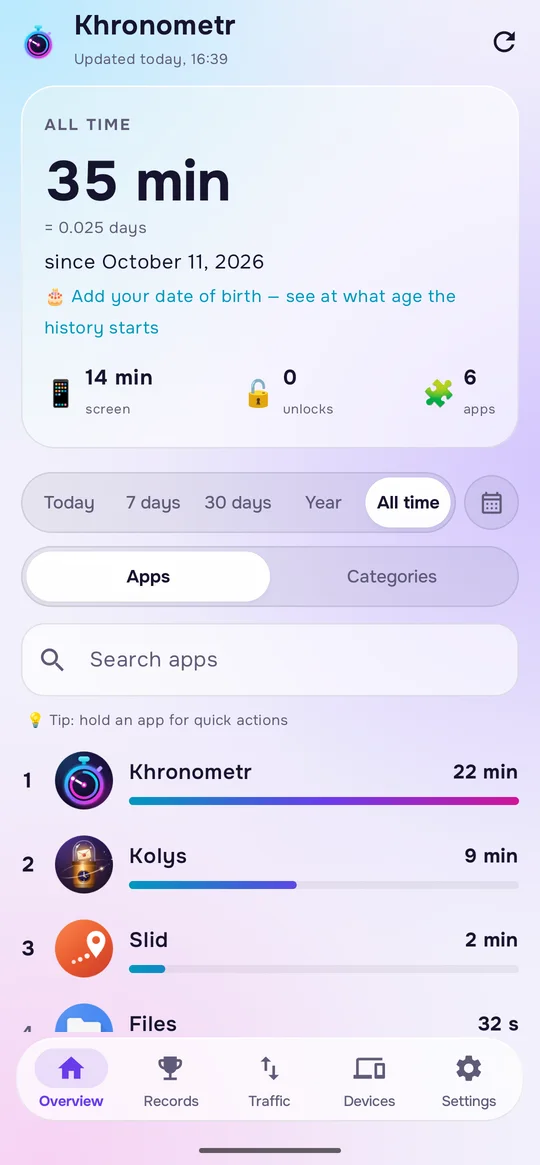
Czas przed ekranem od zawsze
Ile czasu spędzasz w każdej aplikacji i grze — nie tylko z ostatnich kilku tygodni, ale od zawsze. Na telefonie, tablecie i komputerze razem.
Za darmo · Android 8 lub nowszy
Sprawdza aktualizacje mniej więcej dwa razy dziennie i, jeśli na to pozwolisz, może instalować je samodzielnie.
Zeskanuj, aby otworzyć tę stronę na telefonie
Jak to działa
- 1
Zainstaluj na telefonie
Włącz raz „Dostęp do danych o użyciu”. Khronometr odczyta wtedy historię, którą telefon jeszcze przechowuje, i od tej chwili liczy czas sam.
- 2
Dodaj inne urządzenia
Połącz Dysk Google na każdym telefonie, tablecie i w aplikacji na Windows — same się znajdą.
- 3
Wracaj do historii, kiedy chcesz
Dni, tygodnie, miesiące lub lata, każda aplikacja albo kategoria, jedno urządzenie lub wszystkie.
Co potrafi
Historia od zawsze
Każda aplikacja i gra, dzień po dniu, z rekordami, tytułami i Twoim najlepszym dniem. Zapisane na telefonie tak długo, jak długo masz aplikację.
Historia sprzed instalacji
Przy pierwszym uruchomieniu pobiera to, co telefon jeszcze pamięta. Starsze dni to szacunek, oznaczony znakiem ≈.
Wszystkie Twoje urządzenia
Telefony, tablety i komputer z Windows w jednym miejscu, przez ukryty folder na Twoim własnym Dysku Google.
Limity
Czas na dobę, zabronione godziny i ekran „Czas minął” dla jednej aplikacji, kategorii lub Twojej własnej grupy, na wybranych urządzeniach. Przypomina, ale nie blokuje: zawsze możesz go zamknąć.
Widżety
Dziś, tydzień, najczęściej używane aplikacje, jedna aplikacja, Twoje limity i sumy od zawsze — prosto na ekranie głównym.
Transfer danych
Wi-Fi i dane komórkowe dla każdej aplikacji, za dowolne wybrane dni. Dane komórkowe wymagają Androida 10 lub nowszego.
Jeszcze kilka rzeczy
Liczone raz
Gdy dwa Twoje urządzenia działają w tym samym momencie, ten czas jest liczony raz, a nie dwa razy.
Limity wspólne dla urządzeń
Jeden limit może sumować użycie na wszystkich wybranych urządzeniach. Wymaga to logowania przez Google.
Jedna aplikacja na dwóch urządzeniach
Połącz wpisy jednej aplikacji z różnych urządzeń, na przykład Telegrama na telefonie i na komputerze, aby w listach, sumach i limitach były widoczne jako jedna. Możesz to cofnąć w każdej chwili.
Kiedy używasz każdej aplikacji
Mapa tygodnia godzina po godzinie dla każdej aplikacji oraz informacja, ile miejsca zajmuje aplikacja.
Transfer danych przechowywany ponad 90 dni
Android zapomina transfer danych dla poszczególnych aplikacji po około 90 dniach. Khronometr zapisuje każdy dzień i go zachowuje.
Powrót po ponownej instalacji
Jeśli synchronizacja była włączona, zaloguj się ponownie po reinstalacji, a Twoja własna historia wróci z Twojego Dysku.
Podsumowanie wieczorem
Opcjonalne. Powiadomienie z dzisiejszym czasem i Twoimi trzema najczęściej używanymi aplikacjami.
Kopia zapasowa całej historii jako plik zip · Bez reklam
Pytania
Przełącznik „Dostęp do danych o użyciu” jest wyszarzony
Android robi tak z aplikacjami, które nie zostały zainstalowane z Google Play. Otwórz stronę Khronometra w ustawieniach systemu, stuknij ⋮ w prawym górnym rogu, wybierz „Zezwól na ustawienia z ograniczeniami”, a potem spróbuj ponownie użyć przełącznika.
Jak działają aktualizacje?
Wersja z tej strony sprawdza, czy jest nowa wersja, mniej więcej dwa razy dziennie. Jeśli „Aktualizuj automatycznie” jest włączone (domyślnie jest) i Android pozwolił aplikacji instalować aplikacje, pobiera i instaluje aktualizację; Android może mimo to poprosić o potwierdzenie. W przeciwnym razie pokazuje powiadomienie. Wyłączenie tego ustawienia zatrzymuje instalowanie, a nie sprawdzanie.
Co się dzieje na nowym telefonie?
Zaloguj się na to samo konto Google: jeśli synchronizacja była włączona, Twoja własna historia wróci z Twojego Dysku. Kopia zapasowa samego Androida nie obejmuje danych aplikacji. Możesz też przenieść kopię zip ręcznie.
Jak dokładna jest dawna historia?
Android przechowuje dokładne szczegóły tylko przez około 10 dni. Starsze dni są dostępne jako sumy, rozłożone równomiernie na dany okres, więc są szacunkiem i oznaczone znakiem ≈. Od dnia instalacji Khronometr sam zapisuje dokładny czas.
Czy mogę usunąć kopię w chmurze z poziomu aplikacji?
Tak. „Usuń moją kopię z Dysku Google” usuwa kopię dla wszystkich Twoich urządzeń. Samo wyłączenie synchronizacji sprawia tylko, że to urządzenie przestaje wysyłać i odbierać; to, co już jest na Twoim Dysku, zostaje.
Czy blokuje aplikacje?
Nie. Limit pokazuje nad aplikacją ekran „Czas minął” z przyciskami „Wyjdź”, „Jeszcze 5 minut” i „Nie pokazuj dzisiaj”. To przypomnienie, które zawsze możesz zamknąć.
Co nowego: 0.32.1
Pierwszy ekran informuje teraz, że kontynuując, potwierdzasz swój wiek i akceptujesz Warunki, a aplikacja jest przeznaczona na własne urządzenie. Daty instalacji aplikacji nie trafiają już do kopii na Dysku Google.
Jak sprawdzić plik?
Suma kontrolna SHA-256 pobranego pliku musi być zgodna z tą:
Twoje dane zostają Twoje
Bez serwera Khronometra, bez reklam, bez śledzenia. Wszystko jest przechowywane na Twoich urządzeniach i, jeśli chcesz, w ukrytym folderze na Twoim własnym Dysku Google. Polityka prywatności wymienia kilka zewnętrznych żądań, które wysyłają aplikacje.
Przeczytaj politykę prywatnościPytania i pomysły: support@pegasohlib.com