
Windows için Khronometr
Tüm ekran süren — bilgisayarda da
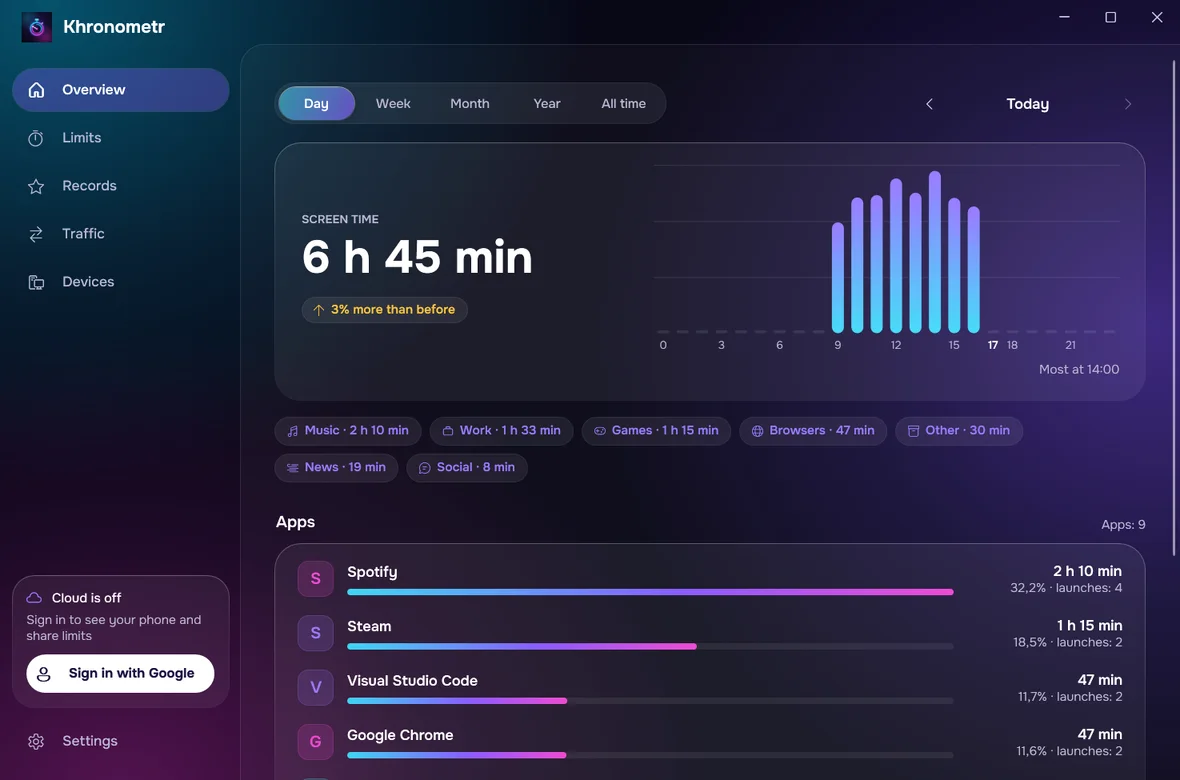
Bilgisayarın için gerçek bir uygulama: programlarda ve oyunlarda geçen süre, telefonunun ve tabletinin geçmişi, sınırlar ve rekorlar — tek pencerede.
Windows 10 / 11, yalnızca 64 bit · 70,3 MB · ücretsiz · 27 dil
Güncellemeleri 6 saatte bir kontrol eder ve sen kapatmadıkça kendisi kurar; her güncelleme dijital imzayla doğrulanır.
Nasıl kurulur
- 1
İndir ve çalıştır
Yukarıdaki düğmeyle dosyayı indir ve çalıştır. Khronometr kendini Kur diye önerir; yalnızca senin kullanıcın için ve yönetici hakkı olmadan kurulur. Başlat menüsünde görünür.
- 2
Windows uyarırsa
Windows “Windows bilgisayarınızı korudu” derse Daha fazla bilgi’ye, sonra Yine de çalıştır’a tıkla. Bu, ücretli imzası olmayan uygulamalarda olur. Khronometr’in bilgisayarına neler eklediği aşağıdaki sorularda yazıyor.
- 3
Google Drive’ı bağla
Khronometr’in penceresinde Google Drive’ı bağla düğmesine tıkla ve telefonundaki hesabın aynısını seç. Telefonun ve tabletin de burada görünür.
- 4
Hazır
Khronometr pencere kapalıyken de saymaya devam eder: saatin yanında (sistem tepsisinde) durur ve Windows ile birlikte başlar. Bunu Ayarlar’dan kapatabilirsin.
Neler yapar
Tüm istatistikler
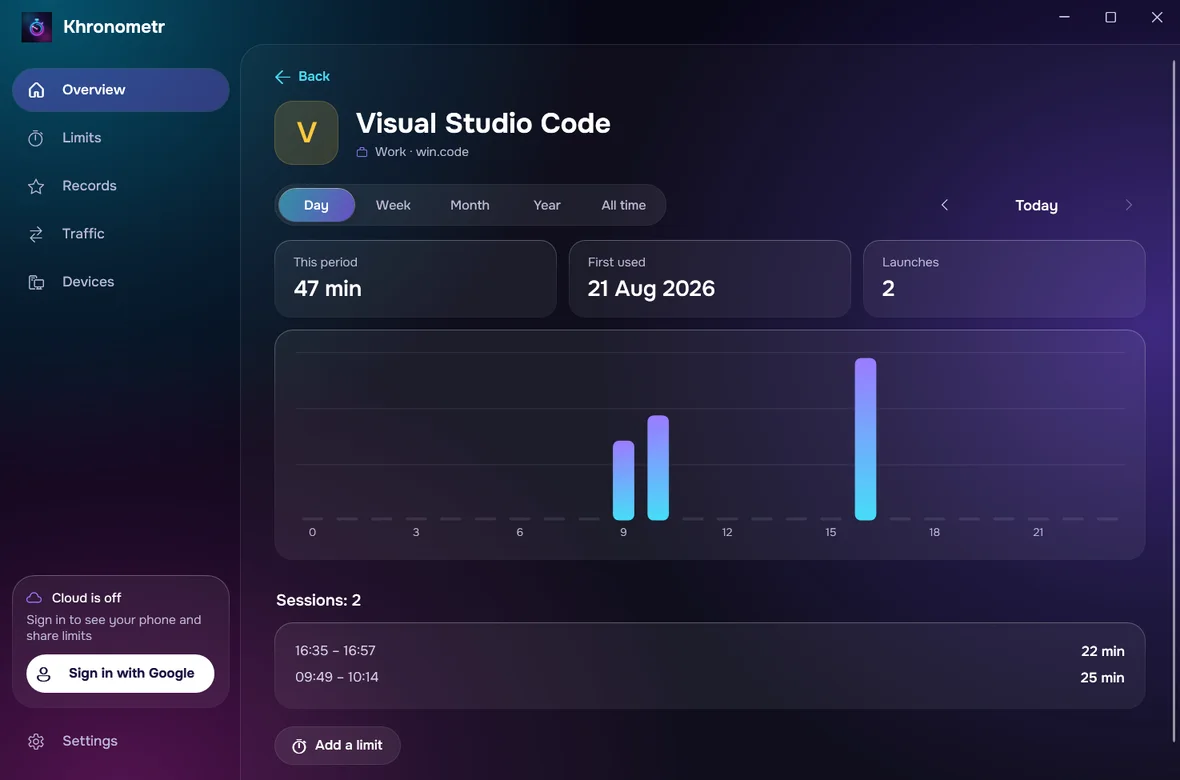
Gün, hafta, ay, yıl ve tüm zamanlar: grafikler, kategoriler, her uygulama ayrı ayrı — tüm cihazlar birlikte ya da tek tek.
Tüm geçmişin
Telefonundan ve tabletinden süre, eski Android geçmişi ve Steam oyun süresi. İzin verirsen Windows’un kendi günlüğü, yaklaşık son bir iki ayın süre ve veri trafiğini de ekleyebilir.
Sınırlar burada da
Sınırları doğrudan bilgisayarda oluştur ve değiştir. Giriş yaptıysan telefonunda da çalışırlar; giriş yapmadıysan yalnızca bu bilgisayarda geçerlidir. “Süre doldu” ekranı her zaman kapatılabilir.
Rekorlar ve trafik
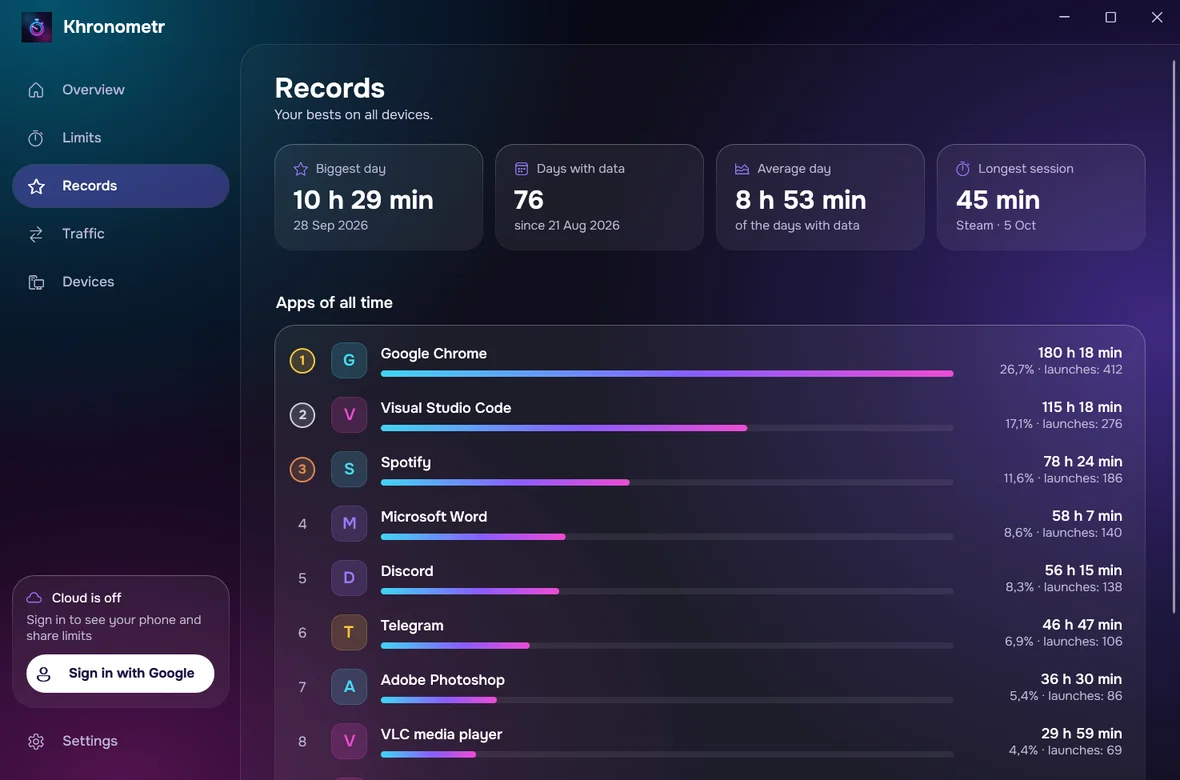
En yoğun günün, en uzun oturumun, tüm zamanların en çok kullanılan programları ve program başına veri trafiği. Veri trafiği, Windows’un günlüğünü içe aktardıktan sonra görünür; bunun için bir kez yönetici hakkı istenir.
Kendini günceller
Yeni sürümler 6 saatte bir aranır ve kendiliğinden kurulur; yazarın dijital imzası olmayan dosya asla kurulmaz.
Sadece senin Google Drive’ın
Senkronizasyon kendi Drive’ındaki gizli bir klasör üzerinden yapılır. Sunucu yok, reklam yok.
Sorular
Windows uyarısı neye benziyor?
“Windows bilgisayarınızı korudu” başlıklı mavi bir pencere ve “Microsoft Defender SmartScreen tanınmayan bir uygulamanın başlatılmasını engelledi…” metni. Metnin altındaki Ek bilgi’ye, ardından Çalıştırma’ya değil, Yine de çalıştır’a tıkla.
Bilgisayarıma ne ekliyor?
Yönetici hakkı olmadan, senin kullanıcın için kurulur: program %LOCALAPPDATA%\Programs\Khronometr klasörüne, ayrıca bir Başlat menüsü kısayolu, Yüklü uygulamalar’da bir kayıt ve otomatik başlatma eklenir. Ayrıca senin kullanıcına ait “Khronometr Watchdog” adlı bir görev oluşturur; program çalışmıyorsa onu her 10 dakikada bir yeniden başlatır. Yalnızca Windows’un günlüğünü içe aktarmayı seçersen Windows bir kez yönetici hakkı ister ve “Khronometr Journal” adlı bir görev oluşturulur; bu görev günlüğü her 6 saatte bir Program Files içindeki bir klasöre kopyalar, o klasörü yalnızca yöneticiler ve sen okuyabilirsin.
Google ile giriş yapmak zorunda mıyım?
Hayır. Sayım, rekorlar ve sınırlar bu bilgisayarda giriş yapmadan da çalışır. Telefonunu ve tabletini burada görmek ve sınırları onlarla paylaşmak için giriş yap.
Nasıl kaldırırım?
Windows Ayarlar → Uygulamalar → Yüklü uygulamalar → Khronometr → Kaldır. Bu, programı, kısayolu, otomatik başlatmayı, Watchdog görevini ve Yüklü uygulamalar kaydını kaldırır. Günlük görevi, eğer oluşturduysan, bunu fark eder ve kendini ve Program Files klasörünü sormadan siler; genellikle hemen, en geç bir sonraki çalışmasında. Geçmişin %LOCALAPPDATA%\Khronometr içinde kalır: silmek için o klasörü elle sil; eşitlemeyi kullandıysan Drive kopyasını da Google Drive ayarlarından sil.
Yenilikler: 1.3.1
Düzeltildi: Google oturumu açmak ve oturum kapalıyken Drive kopyasını silmek için tarayıcı açılmıyordu. Birden çok Windows hesabı olan bilgisayarda, başkalarının süresini içerebilecek eski günlük günleri bir kez kaldırılır. Kurulum penceresi devam etmenin ne anlama geldiğini açıklar.
Dosyayı nasıl doğrularım?
İndirdiğiniz dosyanın SHA-256 sağlama toplamı şununla eşleşmelidir:
Verilerin sende kalır
Khronometr sunucusu yok, reklam yok, izleme yok. Her şey cihazlarında ve istersen kendi Google Drive’ının gizli bir klasöründe tutulur. Gizlilik politikası, uygulamaların yaptığı birkaç dış isteği sıralar.
Gizlilik politikasını okuSoru ve fikirler: support@pegasohlib.com