
Khronometr pre Windows
Všetok tvoj čas pred obrazovkou — aj na počítači
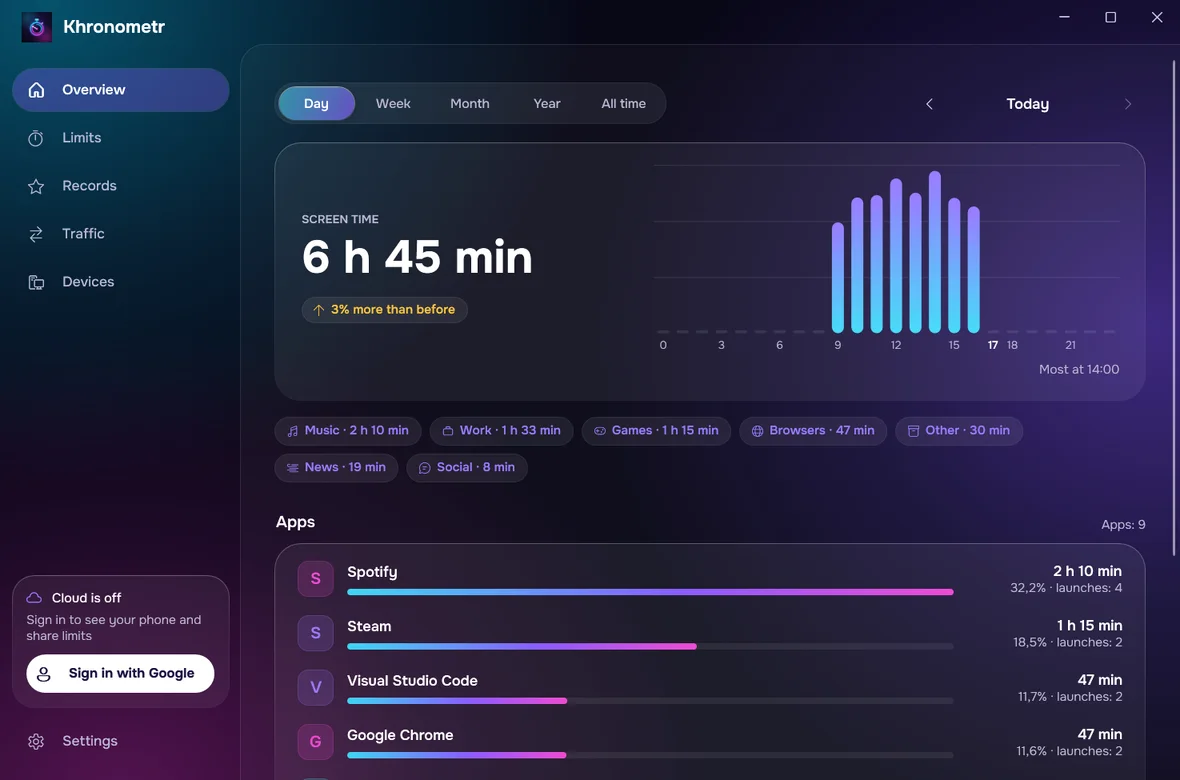
Skutočná aplikácia pre tvoj počítač: čas v programoch a hrách, história z telefónu a tabletu, limity a rekordy — v jednom okne.
Windows 10 / 11, len 64-bitové · 70,3 MB · zadarmo · 27 jazykov
Kontroluje aktualizácie každých 6 hodín a inštaluje ich sám, ak to nevypneš; každá aktualizácia sa overuje digitálnym podpisom.
Ako nainštalovať
- 1
Stiahni a spusti
Stiahni súbor tlačidlom vyššie a spusti ho. Khronometr ponúkne, že sa sám nainštaluje, len pre tvojho používateľa a bez práv správcu. Objaví sa v ponuke Štart.
- 2
Keď Windows varuje
Ak Windows zobrazí „Windows ochránil váš počítač“, klikni na Ďalšie informácie a potom na Napriek tomu spustiť. To sa stáva aplikáciám bez plateného podpisu. Čo Khronometr do tvojho počítača pridáva, je uvedené v otázkach nižšie.
- 3
Pripojiť Disk Google
V okne Khronometra klikni na Pripojiť Disk Google a vyber ten istý účet ako v telefóne. Tvoj telefón a tablet sa potom zobrazia aj tu.
- 4
Hotovo
Khronometr počíta ďalej aj so zavretým oknom: žije vedľa hodín (v oblasti oznámení) a spúšťa sa s Windows. Môžeš to vypnúť v Nastaveniach.
Čo robí
Všetky štatistiky
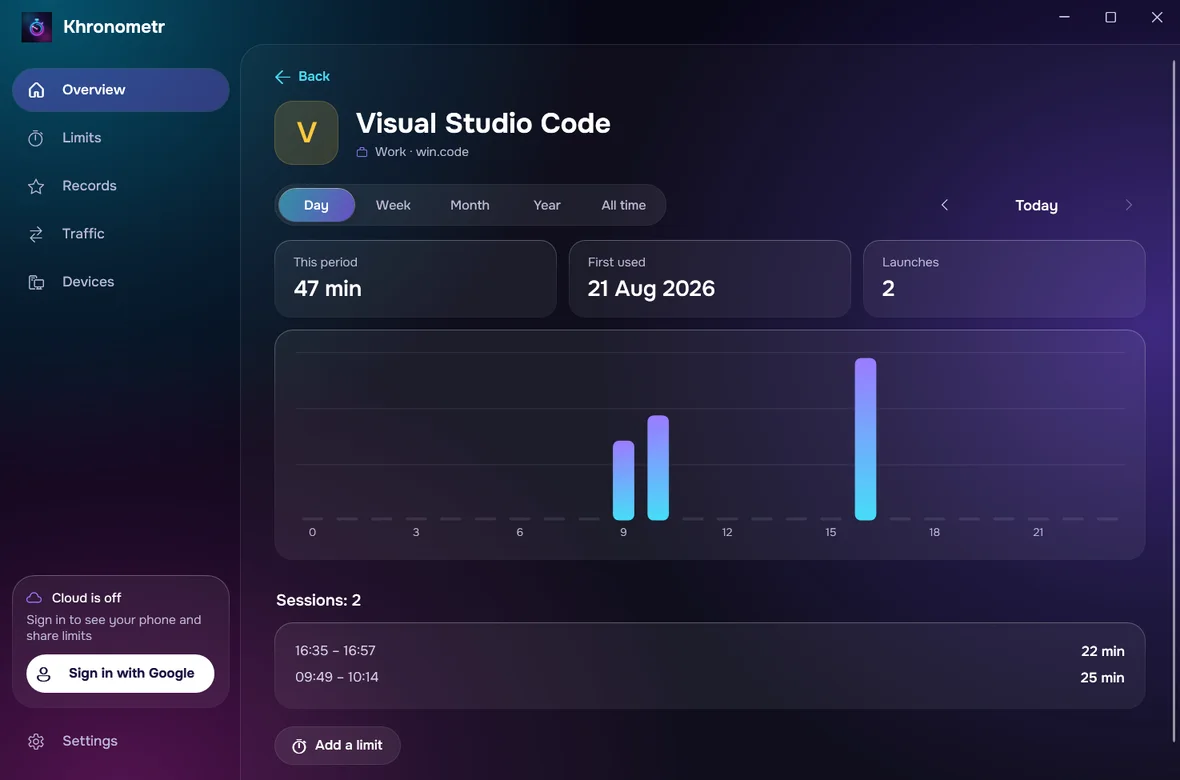
Deň, týždeň, mesiac, rok aj celý čas: grafy, kategórie, každá aplikácia zvlášť — všetky zariadenia spolu alebo jedno po druhom.
Celá tvoja história
Čas z tvojho telefónu a tabletu, staršia história Androidu a herný čas v službe Steam. Vlastný denník Windows môže pridať približne posledný mesiac či dva času a prenesených dát, ak to povolíš.
Limity aj tu
Vytváraj a meň limity priamo v počítači. Po prihlásení fungujú aj v telefóne; bez prihlásenia platia len na tomto počítači. Obrazovku „Čas vypršal“ možno vždy zavrieť.
Rekordy a dáta
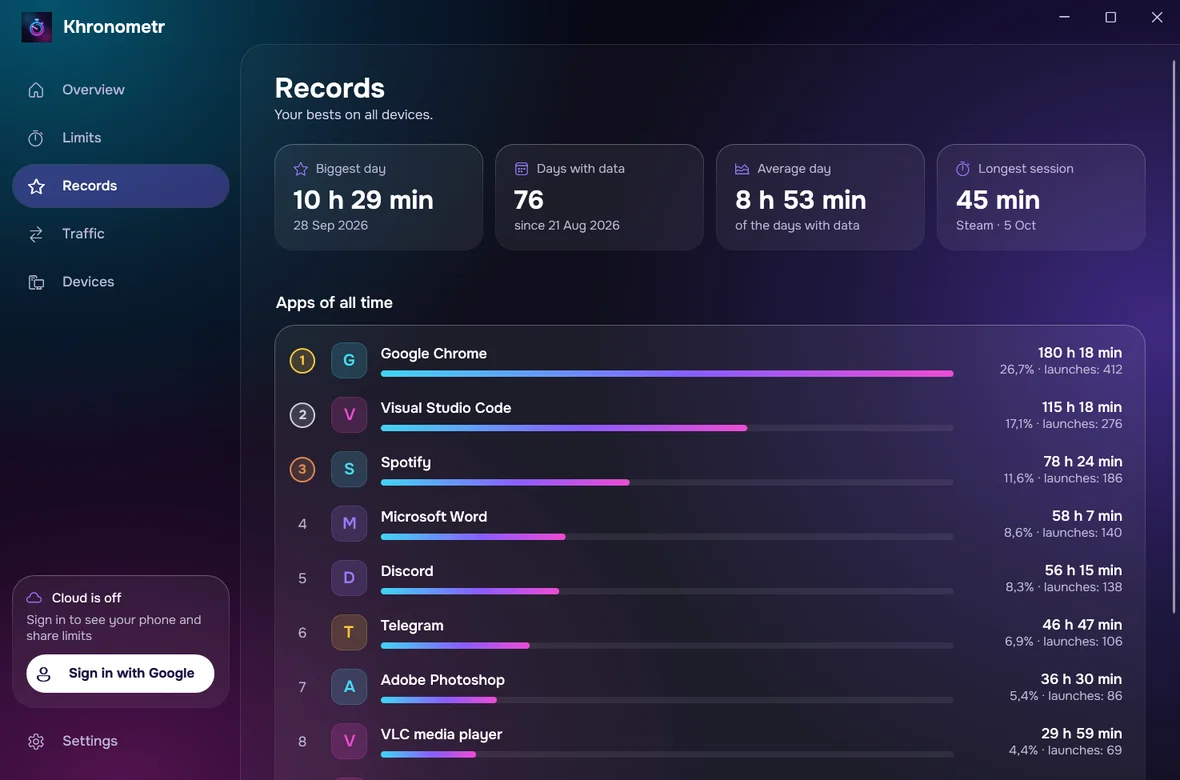
Tvoj najdlhší deň, najdlhšia relácia, najpoužívanejšie programy za celý čas a prenesené dáta podľa programov. Prenesené dáta sa objavia po importe denníka Windows, ktorý raz vyžaduje práva správcu.
Aktualizuje sa sama
Nové verzie sa hľadajú každých 6 hodín a inštalujú sa samy; súbor bez digitálneho podpisu autora sa nikdy neinštaluje.
Len tvoj Disk Google
Synchronizácia prebieha cez skrytý priečinok na tvojom vlastnom Disku. Žiadne servery, žiadne reklamy.
Otázky
Ako vyzerá varovanie Windows?
Modré okno s nadpisom „Systém Windows ochránil váš počítač“ a textom „Filter Microsoft Defender SmartScreen zabránil spusteniu nerozpoznanej aplikácie…“. Klikni na Ďalšie informácie pod textom a potom na Napriek tomu spustiť, nie na Nespúšťať.
Čo pridáva do môjho počítača?
Inštaluje sa pre tvojho používateľa, bez práv správcu: program do %LOCALAPPDATA%\Programs\Khronometr, odkaz v ponuke Štart, záznam v Nainštalovaných aplikáciách a autoštart. Vytvorí aj úlohu tvojho používateľa „Khronometr Watchdog“, ktorá ho každých 10 minút znova spustí, ak nebeží. Len ak sa rozhodneš importovať denník Windows, Windows raz požiada o práva správcu a vytvorí sa úloha „Khronometr Journal“; tá každých 6 hodín kopíruje denník do priečinka v Program Files, ktorý môžu čítať len správcovia a ty.
Musím sa prihlasovať cez Google?
Nie. Počítanie, rekordy a limity fungujú na tomto počítači aj bez toho. Po prihlásení tu uvidíš telefón a tablet a budeš s nimi môcť zdieľať limity.
Ako ho odinštalujem?
Nastavenia Windows → Aplikácie → Nainštalované aplikácie → Khronometr → Odinštalovať. Tým sa odstráni program, odkaz, autoštart, úloha Watchdog a záznam v Nainštalovaných aplikáciách. Úloha denníka, ak bola vytvorená, si to všimne a vymaže samu seba aj svoj priečinok v Program Files, zvyčajne hneď a najneskôr pri ďalšom spustení, bez opýtania. Tvoja história zostane v %LOCALAPPDATA%\Khronometr: ak ju chceš odstrániť, vymaž ten priečinok ručne a kópiu na Disku vymaž v nastaveniach Disku Google, ak sa synchronizácia používala.
Čo je nové: 1.3.1
Opravené: prehliadač sa neotváral na prihlásenie do Googlu ani na odstránenie kópie na Disku bez prihlásenia. Na počítači s viacerými kontami Windows sa jednorazovo odstránia staré dni denníka, ktoré môžu obsahovať čas iných ľudí. Okno inštalácie vysvetľuje, čo znamená pokračovanie.
Ako overím súbor?
Kontrolný súčet SHA-256 stiahnutého súboru sa musí zhodovať s týmto:
Tvoje údaje zostávajú tvoje
Žiadny server Khronometra, žiadne reklamy, žiadne sledovanie. Všetko je uložené na tvojich zariadeniach a, ak chceš, v skrytom priečinku na tvojom vlastnom Disku Google. Zásady ochrany súkromia uvádzajú tých pár vonkajších požiadaviek, ktoré aplikácie odosielajú.
Prečítať zásady ochrany súkromiaOtázky a nápady: support@pegasohlib.com