
Khronometr para Windows
Todo o teu tempo de ecrã — também no PC
Uma app a sério para o computador: tempo em programas e jogos, o histórico do telemóvel e do tablet, limites e recordes — numa só janela.
Windows 10 / 11, só de 64 bits · 70,3 MB · grátis · 27 idiomas
Procura atualizações a cada 6 horas e instala-as sozinho, a menos que o desatives; cada atualização é verificada com uma assinatura digital.
Como instalar
- 1
Transfere e executa
Transfere o ficheiro com o botão acima e executa-o. O Khronometr oferece-se para se instalar, só para o teu utilizador e sem direitos de administrador. Aparece no menu Iniciar.
- 2
Se o Windows avisar
Se o Windows disser «O Windows protegeu o seu PC», clica em Mais informações e depois em Executar mesmo assim. Isto acontece às apps sem assinatura paga. O que o Khronometr acrescenta ao teu PC está nas perguntas abaixo.
- 3
Ligar o Google Drive
Na janela do Khronometr, clica em Ligar o Google Drive e escolhe a mesma conta que no teu telemóvel. O teu telemóvel e o teu tablet passam a aparecer também aqui.
- 4
Pronto
O Khronometr continua a contar com a janela fechada: vive junto ao relógio (na bandeja) e arranca com o Windows. Podes desativar isso nas Definições.
O que faz
Todas as estatísticas
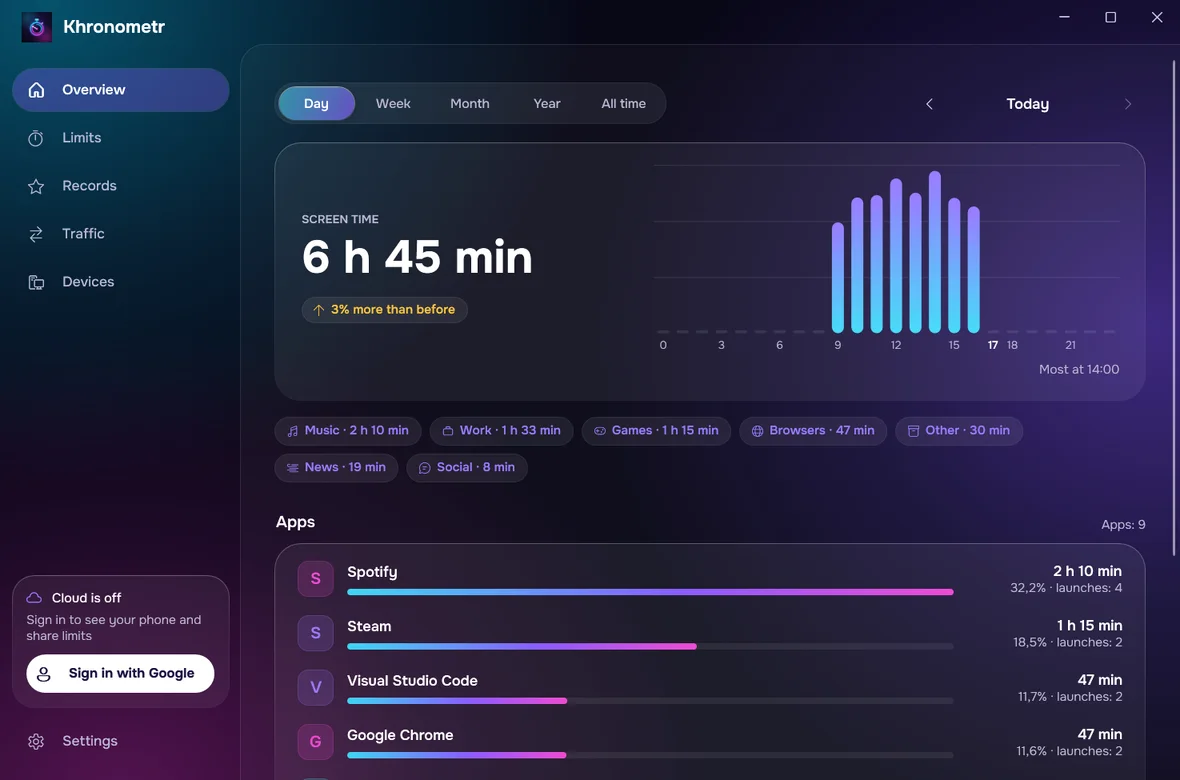
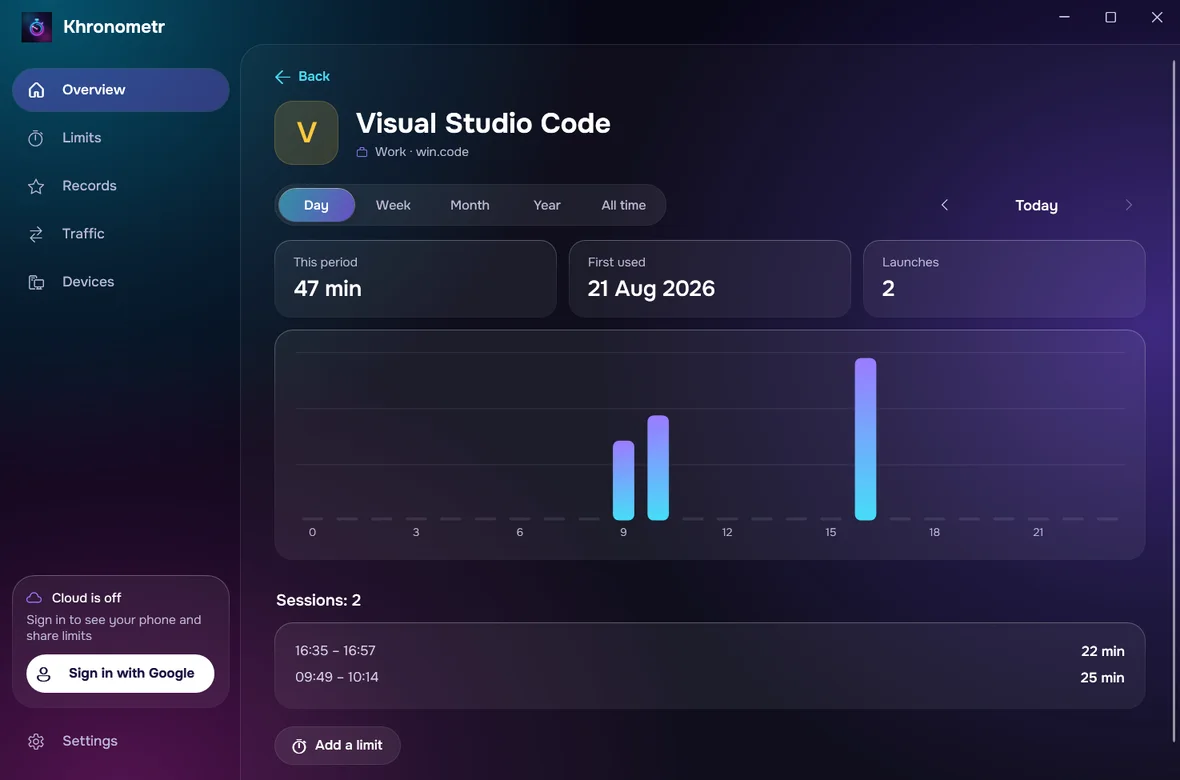
Dia, semana, mês, ano e sempre: gráficos, categorias, cada app à parte — todos os dispositivos juntos ou um a um.
Todo o teu histórico
O tempo do teu telemóvel e do teu tablet, o histórico antigo do Android e o tempo de jogo do Steam. O registo próprio do Windows pode acrescentar mais ou menos o último mês ou dois de tempo e tráfego, se o permitires.
Limites aqui também
Cria e altera limites diretamente no PC. Com sessão iniciada, funcionam também no teu telemóvel; sem sessão, aplicam-se apenas neste PC. O ecrã «O tempo acabou» pode ser sempre fechado.
Recordes e tráfego
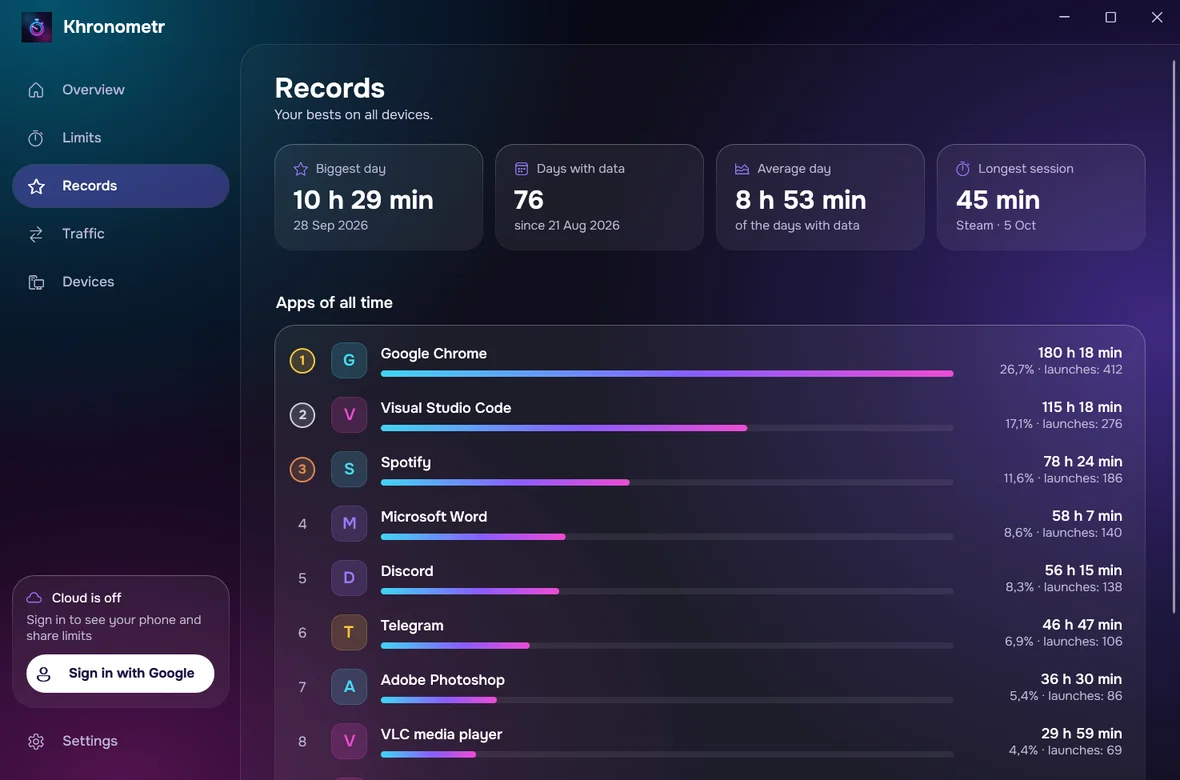
O teu dia mais intenso, a sessão mais longa, os principais programas de sempre e o tráfego por programa. O tráfego aparece depois de importares o registo do Windows, que pede direitos de administrador uma só vez.
Atualiza-se sozinha
As versões novas são procuradas a cada 6 horas e instaladas sozinhas; um ficheiro sem a assinatura digital do autor nunca é instalado.
Só o teu Google Drive
Sincroniza através de uma pasta oculta no teu próprio Drive. Sem servidores, sem anúncios.
Perguntas
Como é o aviso do Windows?
Uma janela azul com o título «O Windows protegeu o seu PC» e o texto «O Microsoft Defender SmartScreen impediu o arranque de uma aplicação não reconhecida…». Clica em Mais informações por baixo do texto e depois em Executar mesmo assim, não em Não executar.
O que acrescenta ao meu PC?
Instala-se para o teu utilizador, sem direitos de administrador: o programa em %LOCALAPPDATA%\Programs\Khronometr, um atalho no menu Iniciar, uma entrada em Aplicações instaladas e o arranque automático. Cria também uma tarefa do teu utilizador, «Khronometr Watchdog», que o volta a iniciar a cada 10 minutos se não estiver em execução. Só se escolheres importar o registo do Windows, o Windows pede direitos de administrador uma vez e é criada uma tarefa «Khronometr Journal»; esta copia o registo a cada 6 horas para uma pasta em Program Files que só os administradores e tu podem ler.
Tenho de iniciar sessão com a Google?
Não. A contagem, os recordes e os limites funcionam neste PC sem isso. Inicia sessão para veres aqui o teu telemóvel e o teu tablet e para partilhares limites com eles.
Como o desinstalo?
Definições do Windows → Aplicações → Aplicações instaladas → Khronometr → Desinstalar. Isto remove o programa, o atalho, o arranque automático, a tarefa Watchdog e a entrada em Aplicações instaladas. A tarefa do registo, se criaste uma, repara e apaga-se a si mesma e à sua pasta em Program Files, normalmente logo e, no máximo, na sua próxima execução, sem perguntar. O teu histórico fica em %LOCALAPPDATA%\Khronometr: apaga essa pasta à mão para o remover e apaga a cópia do Drive nas definições do Google Drive, se usaste a sincronização.
Novidades: 1.3.1
Corrigido: o navegador não abria para iniciar sessão na Google nem para apagar a cópia do Drive sem sessão iniciada. Num PC com várias contas do Windows, os dias antigos do registo que podem incluir tempo de outras pessoas são removidos uma vez. A janela de instalação explica o que significa continuar.
Como verifico o ficheiro?
A soma de verificação SHA-256 do ficheiro que transferir tem de coincidir com esta:
Os teus dados são teus
Sem servidor do Khronometr, sem anúncios, sem rastreio. Tudo fica nos teus dispositivos e, se quiseres, numa pasta oculta do teu próprio Google Drive. A política de privacidade enumera os poucos pedidos externos que as apps fazem.
Ler a política de privacidadePerguntas e ideias: support@pegasohlib.com