
Khronometr para Windows
Todo o seu tempo de tela — no PC também
Um app de verdade para o seu computador: tempo em programas e jogos, o histórico do seu celular e tablet, limites e recordes — numa só janela.
Windows 10 / 11, somente 64 bits · 70,3 MB · grátis · 27 idiomas
Verifica atualizações a cada 6 horas e as instala sozinho, a menos que você desative; cada atualização é conferida com uma assinatura digital.
Como instalar
- 1
Baixe e execute
Baixe o arquivo com o botão acima e execute-o. O Khronometr se oferece para instalar a si mesmo, só para o seu usuário e sem direitos de administrador. Ele aparece no menu Iniciar.
- 2
Se o Windows avisar
Se o Windows disser “O Windows protegeu o seu PC”, clique em Mais informações e depois em Executar assim mesmo. Isso acontece com apps sem assinatura paga. O que o Khronometr adiciona ao seu PC está listado nas perguntas abaixo.
- 3
Conectar o Google Drive
Na janela do Khronometr, clique em Conectar o Google Drive e escolha a mesma conta do seu celular. Seu celular e seu tablet passam a aparecer aqui também.
- 4
Pronto
O Khronometr continua contando com a janela fechada: ele fica ao lado do relógio (na bandeja) e inicia com o Windows. Você pode desativar isso nas Configurações.
O que ele faz
Todas as estatísticas
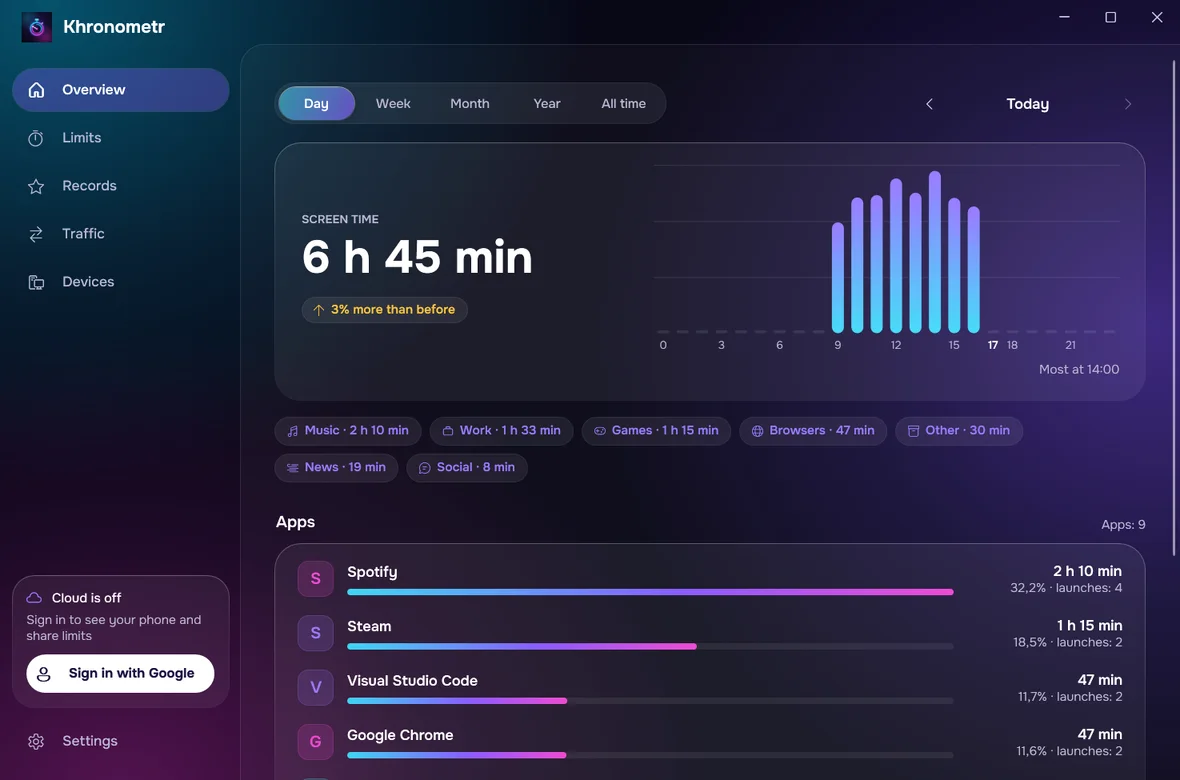
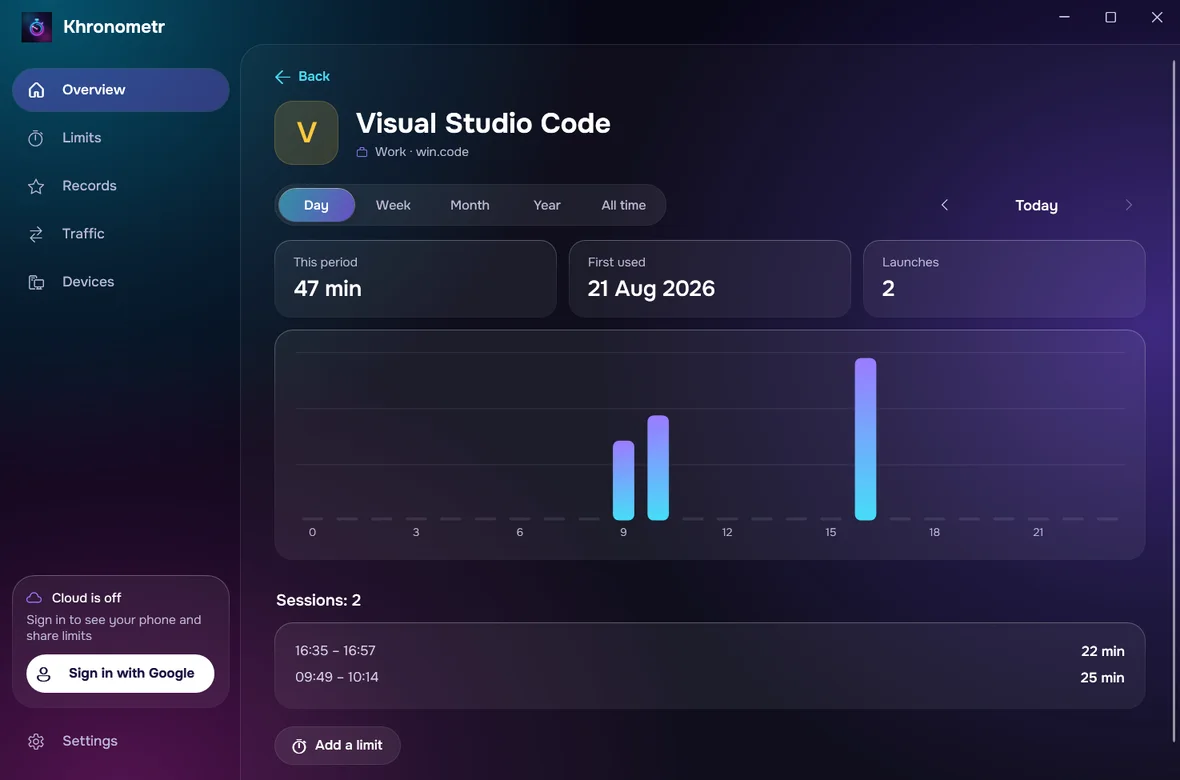
Dia, semana, mês, ano e todos os tempos: gráficos, categorias, cada app separado — todos os dispositivos juntos ou um por um.
Todo o seu histórico
O tempo do seu celular e do seu tablet, o histórico antigo do Android e o tempo de jogo do Steam. O registro próprio do Windows pode acrescentar mais ou menos o último mês ou dois de tempo e tráfego, se você permitir.
Limites aqui também
Crie e altere limites direto no PC. Com login, eles funcionam também no seu celular; sem login, valem só neste PC. A tela de “O tempo acabou” sempre pode ser fechada.
Recordes e tráfego
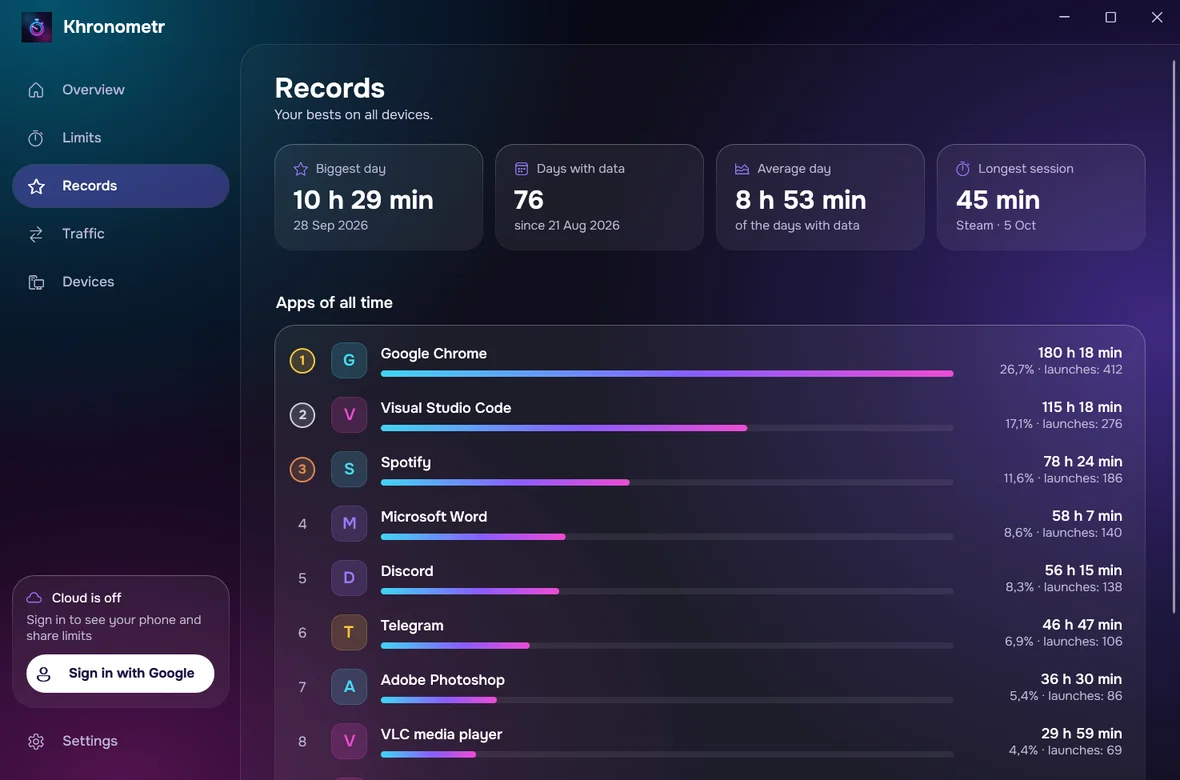
O seu dia mais intenso, a sessão mais longa, os principais programas de todos os tempos e o tráfego por programa. O tráfego aparece depois que você importa o registro do Windows, que pede direitos de administrador uma vez só.
Atualiza-se sozinho
Novas versões são procuradas a cada 6 horas e instaladas sozinhas; um arquivo sem a assinatura digital do autor nunca é instalado.
Só o seu Google Drive
A sincronização passa por uma pasta oculta no seu próprio Drive. Sem servidores, sem anúncios.
Perguntas
Como é o aviso do Windows?
Uma janela azul com o título “O Windows protegeu o computador” e o texto “O Microsoft Defender SmartScreen impediu a inicialização de um aplicativo não reconhecido…”. Clique em Mais informações abaixo do texto e depois em Executar assim mesmo, não em Não executar.
O que ele adiciona ao meu PC?
Ele é instalado para o seu usuário, sem direitos de administrador: o programa em %LOCALAPPDATA%\Programs\Khronometr, um atalho no menu Iniciar, uma entrada em Aplicativos instalados e a inicialização automática. Ele também cria uma tarefa do seu usuário, “Khronometr Watchdog”, que o inicia de novo a cada 10 minutos se ele não estiver em execução. Só se você optar por importar o registro do Windows, o Windows pede direitos de administrador uma vez e é criada uma tarefa “Khronometr Journal”; ela copia o registro a cada 6 horas para uma pasta em Program Files que só administradores e você podem ler.
Preciso entrar com o Google?
Não. A contagem, os recordes e os limites funcionam neste PC sem isso. Entre para ver aqui o seu celular e o seu tablet e para compartilhar limites com eles.
Como desinstalo?
Configurações do Windows → Aplicativos → Aplicativos instalados → Khronometr → Desinstalar. Isso remove o programa, o atalho, a inicialização automática, a tarefa Watchdog e a entrada em Aplicativos instalados. A tarefa do registro, se você criou uma, percebe e se apaga junto com a sua pasta em Program Files, geralmente na hora e, no máximo, na próxima execução, sem perguntar. O seu histórico continua em %LOCALAPPDATA%\Khronometr: apague essa pasta manualmente para removê-lo e apague a cópia do Drive nas configurações do Google Drive, se você usou a sincronização.
Novidades: 1.3.1
Corrigido: o navegador não abria para entrar no Google nem para apagar a cópia do Drive sem login. Em um PC com várias contas do Windows, os dias antigos do registro que podem incluir tempo de outras pessoas são removidos uma vez. A janela de instalação explica o que significa continuar.
Como verifico o arquivo?
A soma de verificação SHA-256 do arquivo que você baixar deve ser igual a esta:
Seus dados continuam seus
Sem servidor do Khronometr, sem anúncios, sem rastreamento. Tudo fica nos seus aparelhos e, se você quiser, em uma pasta oculta do seu próprio Google Drive. A política de privacidade lista as poucas solicitações externas que os apps fazem.
Ler a política de privacidadeDúvidas e ideias: support@pegasohlib.com