
Khronometr para Windows
Todo tu tiempo de pantalla, también en el PC
Una app de verdad para tu PC: tiempo en programas y juegos, el historial del teléfono y la tableta, límites y récords, todo en una sola ventana.
Windows 10 / 11, solo de 64 bits · 70,3 MB · gratis · 27 idiomas
Busca actualizaciones cada 6 horas y las instala por sí sola a menos que lo desactives; cada actualización se verifica con una firma digital.
Cómo instalarlo
- 1
Descarga y ejecuta
Descarga el archivo con el botón de arriba y ejecútalo. Khronometr se ofrece a instalarse, solo para tu usuario y sin derechos de administrador. Aparece en el menú Inicio.
- 2
Si Windows te avisa
Si Windows muestra «Windows protegió su PC», haz clic en Más información y luego en Ejecutar de todas formas. Esto les pasa a las apps sin firma de pago. Lo que Khronometr añade a tu PC se detalla en las preguntas de abajo.
- 3
Conectar Google Drive
En la ventana de Khronometr haz clic en Conectar Google Drive y elige la misma cuenta que en tu teléfono. Tu teléfono y tu tableta aparecerán también aquí.
- 4
Listo
Khronometr sigue contando con la ventana cerrada: vive junto al reloj (en la bandeja) y se inicia con Windows. Puedes desactivarlo en Ajustes.
Qué hace
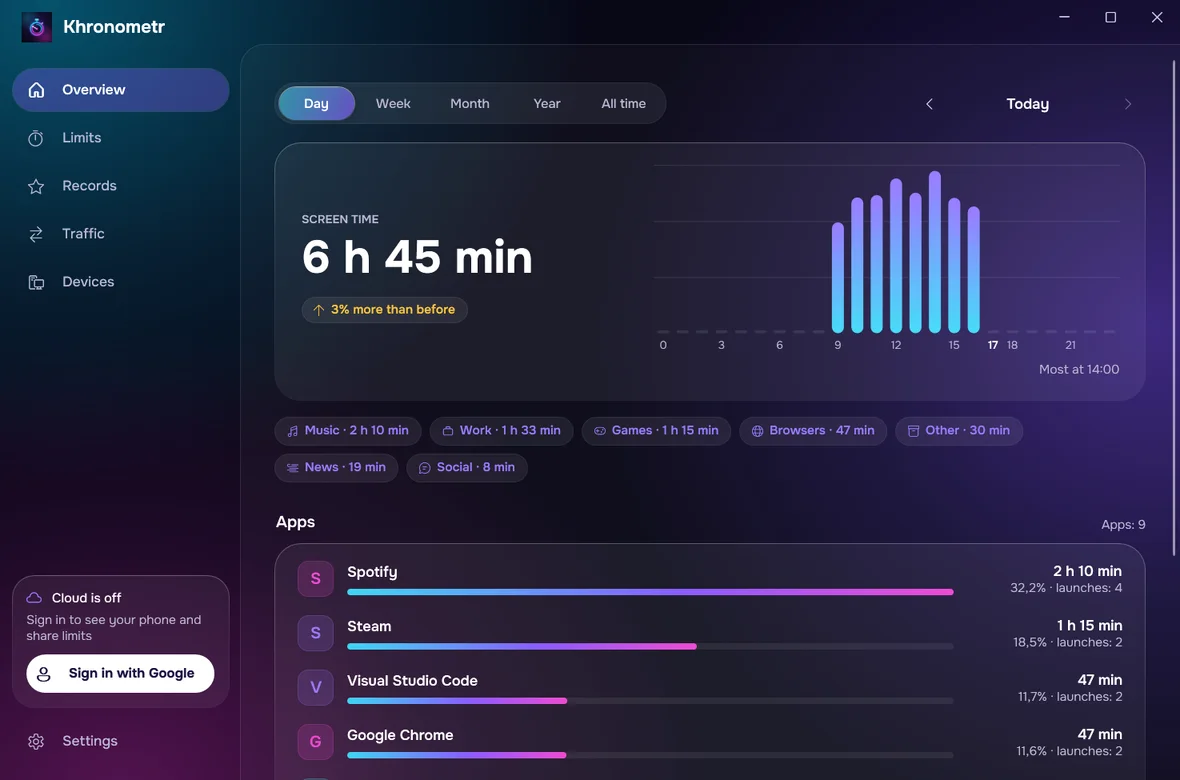
Todas las estadísticas
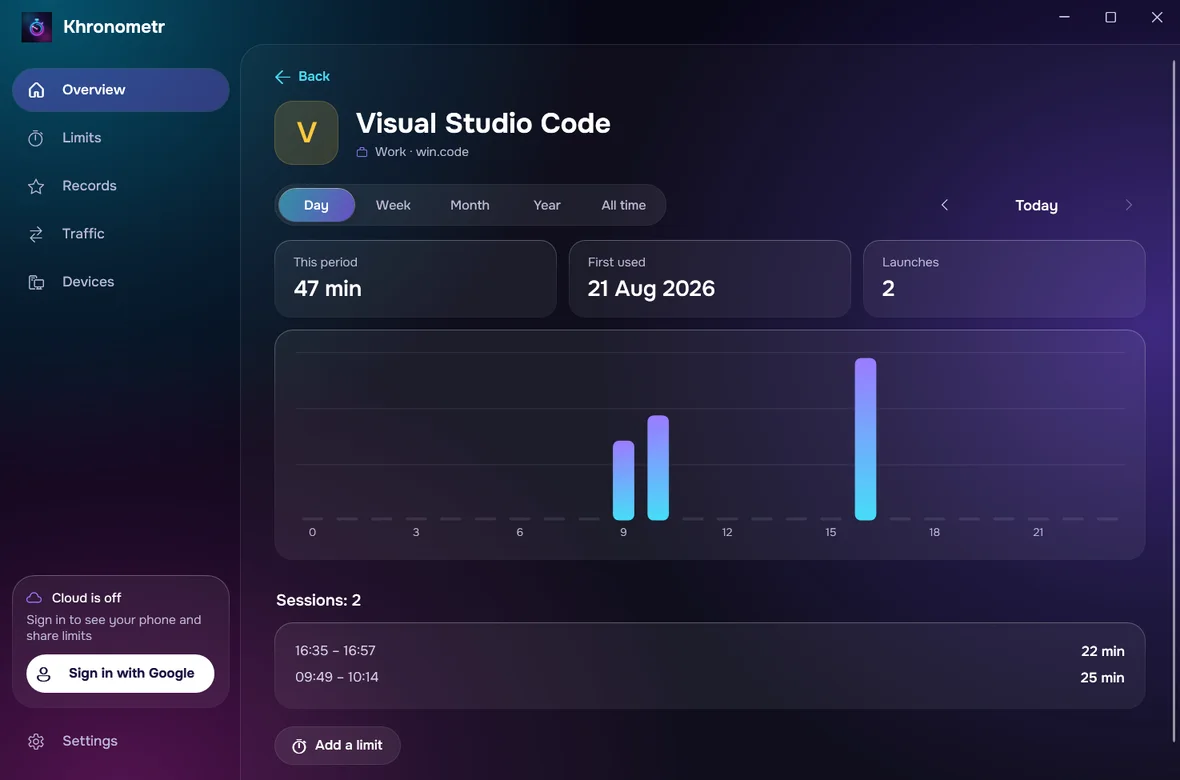
Día, semana, mes, año y todo el tiempo: gráficos, categorías, cada app por separado; todos los dispositivos juntos o uno a uno.
Todo tu historial
El tiempo de tu teléfono y tu tableta, el historial antiguo de Android y el tiempo de juego de Steam. El registro propio de Windows puede añadir más o menos el último mes o dos de tiempo y tráfico, si lo permites.
Límites también aquí
Crea y cambia límites directamente en el PC. Con sesión iniciada, funcionan también en tu teléfono; sin iniciar sesión, solo se aplican en este PC. La pantalla de «Se acabó el tiempo» siempre se puede cerrar.
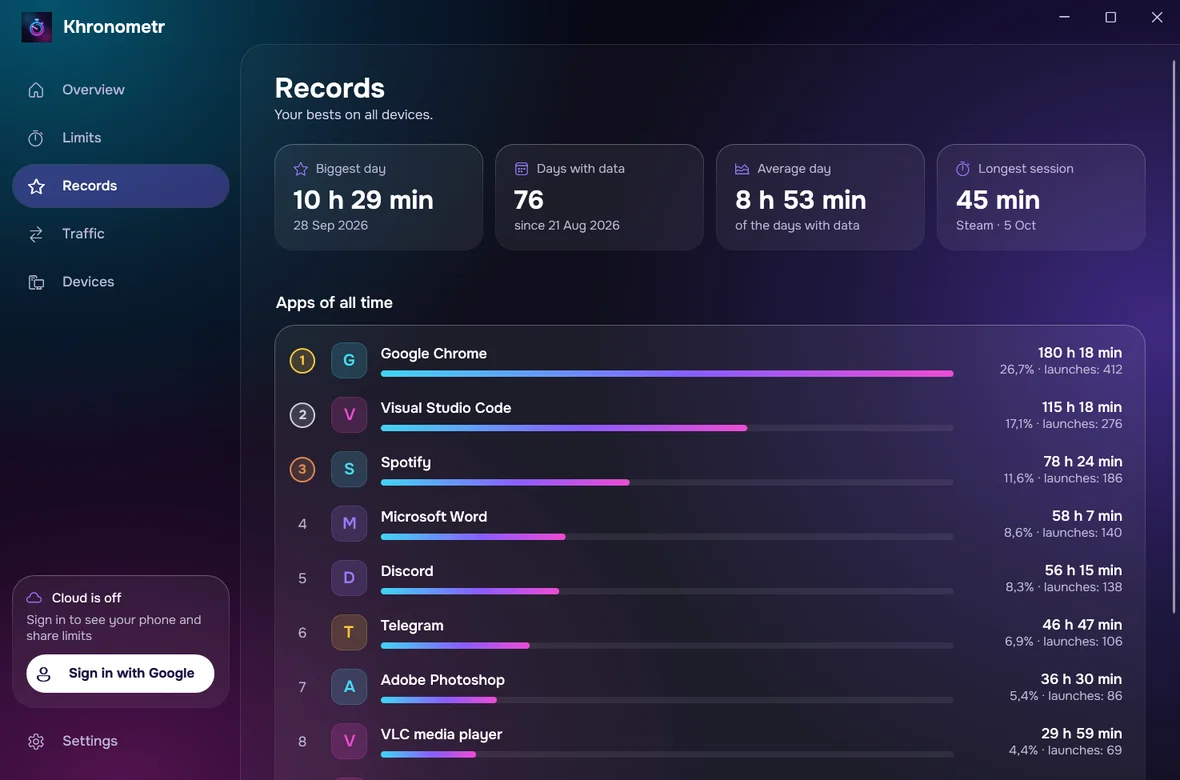
Récords y tráfico
Tu día más intenso, la sesión más larga, los programas principales de siempre y el tráfico por programa. El tráfico aparece después de importar el registro de Windows, que pide derechos de administrador una sola vez.
Se actualiza sola
Se buscan versiones nuevas cada 6 horas y se instalan solas; un archivo sin la firma digital del autor nunca se instala.
Solo tu Google Drive
Se sincroniza mediante una carpeta oculta en tu propio Drive. Sin servidores ni anuncios.
Preguntas
¿Cómo es el aviso de Windows?
Una ventana azul con el título «Windows protegió su PC» y el texto «Microsoft Defender SmartScreen impidió el inicio de una aplicación no reconocida…». Haz clic en Más información debajo del texto y luego en Ejecutar de todas formas, no en No ejecutar.
¿Qué añade a mi PC?
Se instala para tu usuario, sin derechos de administrador: el programa en %LOCALAPPDATA%\Programs\Khronometr, un acceso directo en el menú Inicio, una entrada en Aplicaciones instaladas y el inicio automático. También crea una tarea de tu usuario, «Khronometr Watchdog», que lo vuelve a iniciar cada 10 minutos si no se está ejecutando. Solo si decides importar el registro de Windows, Windows pide derechos de administrador una vez y se crea una tarea «Khronometr Journal»; esta copia el registro cada 6 horas en una carpeta de Program Files que solo pueden leer los administradores y tú.
¿Tengo que iniciar sesión con Google?
No. El conteo, los récords y los límites funcionan en este PC sin ello. Inicia sesión para ver aquí tu teléfono y tu tableta y para compartir límites con ellos.
¿Cómo lo desinstalo?
Configuración de Windows → Aplicaciones → Aplicaciones instaladas → Khronometr → Desinstalar. Esto elimina el programa, el acceso directo, el inicio automático, la tarea Watchdog y la entrada de Aplicaciones instaladas. La tarea del registro, si creaste una, lo detecta y se elimina a sí misma junto con su carpeta de Program Files, normalmente al instante y como muy tarde en su siguiente ejecución, sin preguntar. Tu historial se queda en %LOCALAPPDATA%\Khronometr: borra esa carpeta a mano para eliminarlo y borra la copia de Drive en los ajustes de Google Drive si usaste la sincronización.
Novedades: 1.3.1
Corregido: el navegador no se abría para iniciar sesión en Google ni para borrar la copia de Drive sin sesión iniciada. En un PC con varias cuentas de Windows se eliminan una vez los días antiguos del registro que pueden incluir tiempo de otras personas. La ventana de instalación explica qué significa continuar.
¿Cómo compruebo el archivo?
La suma de comprobación SHA-256 del archivo que descargues debe coincidir con esta:
Tus datos son tuyos
Sin servidor de Khronometr, sin anuncios, sin rastreo. Todo se guarda en tus dispositivos y, si quieres, en una carpeta oculta de tu propio Google Drive. La política de privacidad enumera las pocas solicitudes externas que hacen las apps.
Leer la política de privacidadPreguntas e ideas: support@pegasohlib.com