
Kraplya
बूँद-बूँद से घड़ा भरता है
हर आदत के लिए एक लक्ष्य तय करें, अभ्यास करते समय टाइमर चालू करें और देखें कि हफ़्ता बूँद-बूँद करके कैसे भरता है। आसान, शांत और निजी।
ऐप खोलने पर नए वर्ज़न खोजता है, और आप एक टैप में उन्हें इंस्टॉल कर लेते हैं।
Android 8 और नए के लिए · Google Play पर बाद में
यह पेज फ़ोन पर खोलने के लिए स्कैन करें
सीधे आपकी होम स्क्रीन पर
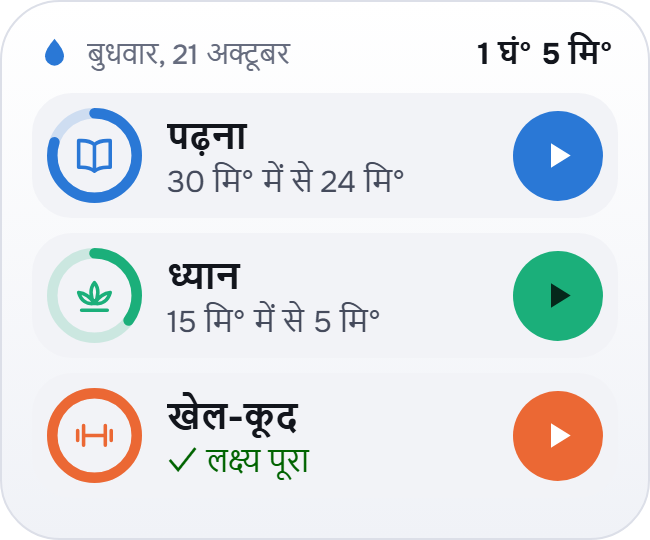
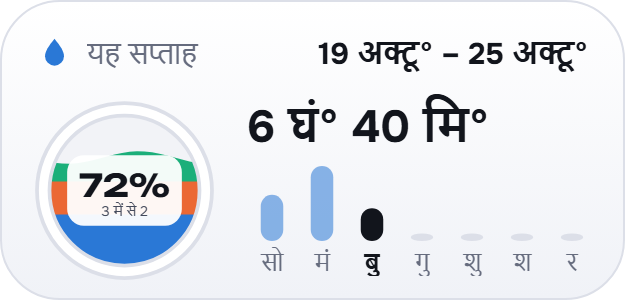
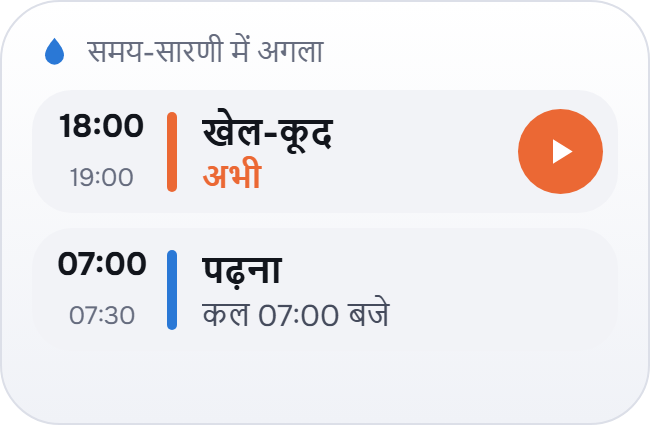
तीन विजेट: आज की आदतें, हफ़्ता और आपका शेड्यूल।
यह क्या-क्या कर सकता है
आपके हिसाब से लक्ष्य
हर आदत के लिए दिन, हफ़्ते या महीने का लक्ष्य। रोज़ के लक्ष्य चुने हुए वारों के लिए या हर कुछ दिन में हो सकते हैं। कोई दिन छूट गया? उसे हफ़्ते में बाद में पूरा करें।
टाइमर जो चलता रहता है
स्क्रीन बंद होने और ऐप बंद होने पर भी गिनता रहता है, रुकता है और फिर से चलता है, और सीधे सूचना से रोका जा सकता है। समय हाथ से भी जोड़ा जा सकता है।
हाँ या नहीं, या एक संख्या
समय वाली आदतों के अलावा, हाँ/नहीं वाली आदतों को एक टैप से और रोज़ की संख्या वाले काउंटर को, जैसे 8 गिलास, ट्रैक करें।
हफ़्ते का शेड्यूल
7 दिनों का असली कैलेंडर: पक्के और शायद वाले ब्लॉक प्लान करें, उनके ऊपर देखें कि आपने असल में क्या किया, और अपने फ़ोन कैलेंडर से इवेंट लाएँ।
हफ़्ते का घड़ा
हर आदत अपना रंग घड़े में डालती है। सोमवार को आपको एक सारांश मिलता है, और आपका ख़ुद चुना हुआ इनाम, या सज़ा।
आँकड़े
लगातार दिनों की स्ट्रीक, चार्ट, गतिविधि कैलेंडर और एक हफ़्ते, एक महीने, एक साल और शुरू से अब तक के रिकॉर्ड।
विजेट
स्टार्ट बटन के साथ आज की आदतें, एक नज़र में पूरा हफ़्ता और आपके शेड्यूल में आगे क्या है, सीधे होम स्क्रीन पर।
रिमाइंडर
डिफ़ॉल्ट रूप से चालू: सोमवार का सारांश और आपके शेड्यूल वाले ब्लॉक के रिमाइंडर। आप शाम का रिमाइंडर और अपने रिमाइंडर जोड़ सकते हैं, और किसी को भी बंद कर सकते हैं।
फ़ोन और टैबलेट
आपकी अपनी Google Drive के ज़रिए वैकल्पिक सिंक दोनों डिवाइस को एक जैसा रखता है। इसके लिए Google से साइन इन ज़रूरी है; Kraplya के अपने कोई अकाउंट नहीं हैं।
छोटी चीज़ें जो काम आती हैं
रोकना भूल गए?
बहुत देर बाद लौटने पर Kraplya पूछता है कि उस सत्र का कितना हिस्सा गिना जाए।
दो डिवाइस पर एक टाइमर
सिंक चालू होने पर, चल रहा टाइमर आपके दूसरे फ़ोन या टैबलेट पर भी दिखता है।
आपकी कहानी
जन्मतिथि जोड़ें और आपके आँकड़े दिखाएँगे कि शुरू करते समय आपकी उम्र कितनी थी।
हफ़्ता कितना सख़्त हो
चुनें कि योजना का कितना हिस्सा पूरा होने पर हफ़्ता गिना जाए: 70, 80, 90 या 100 प्रतिशत।
इनाम नहीं चुन पा रहे?
इनाम और सज़ा की सूचियाँ रखें और फ़ैसला संयोग पर छोड़ दें।
आर्काइव और टेम्पलेट
किसी आदत को आर्काइव करें और उसका इतिहास रखें, या किसी बनी-बनाई आदत से शुरू करें।
27 भाषाएँ · लाइट और डार्क थीम · फ़ाइल में बैकअप · टैबलेट पर दो कॉलम वाला लेआउट
सवाल
इसे इंस्टॉल कैसे करूँ?
APK डाउनलोड करें और खोलें। Android एक बार पूछेगा कि क्या इस स्रोत से इंस्टॉल करने की अनुमति दें। Kraplya के लिए Android 8 या नया चाहिए, और Google Play पर यह बाद में आएगा।
अपडेट कैसे काम करते हैं?
ऐप खोलने पर वह Kraplya की वेबसाइट देखता है, ज़्यादा से ज़्यादा हर 30 मिनट में, और नया वर्ज़न सुझाता है। आप अपडेट पर टैप करते हैं और Android आपसे पुष्टि माँग सकता है। यह मौजूदा वर्ज़न के ऊपर इंस्टॉल होता है और आपका डेटा बना रहता है। अपने-आप होने वाली जाँच को प्रोफ़ाइल में बंद किया जा सकता है; बैकग्राउंड में कोई जाँच नहीं होती।
नए फ़ोन पर मेरे डेटा का क्या होता है?
वह डिवाइस पर रहता है। उसे लाने के लिए Drive सिंक चालू करें और नए फ़ोन पर साइन इन करें, या पुराने फ़ोन पर बैकअप फ़ाइल सहेजें और नए पर उसे इंपोर्ट करें। दोनों में से कुछ न करें, तो अनइंस्टॉल करने पर वह हट जाता है।
मेरे फ़ोन से क्या बाहर जाता है?
कुछ नहीं, जब तक आप सिंक चालू न करें: तब एक कॉपी आपकी अपनी Google Drive के छिपे हुए फ़ोल्डर में जाती है। ऐप अपडेट के लिए Kraplya की वेबसाइट से भी पूछता है। कोई विज्ञापन नहीं, कोई एनालिटिक्स नहीं।
इसकी सीमाएँ क्या हैं?
Kraplya सिर्फ़ Android के लिए है। सिंक के लिए Google से साइन इन और इंटरनेट कनेक्शन चाहिए, और बदलाव आपके दूसरे डिवाइस तक तब पहुँचते हैं जब आप ऐप खोलते हैं या कुछ घंटों में।
नया क्या है: 0.9.20
पहली स्क्रीन अब बताती है कि जारी रखने पर आप अपनी उम्र की पुष्टि करते हैं और शर्तें स्वीकार करते हैं। क्लाउड बटन का नाम अब Google Drive कनेक्ट करें है, और Google की चेतावनी वाली मदद अब उसे पार करने की सलाह नहीं देती।
फ़ाइल की जाँच कैसे करें?
डाउनलोड की गई फ़ाइल का SHA-256 चेकसम इससे मेल खाना चाहिए:
आपका डेटा आपका ही रहता है
कोई विज्ञापन नहीं, कोई एनालिटिक्स नहीं और अपने कोई अकाउंट नहीं। सब कुछ आपके डिवाइस पर सहेजा जाता है, और यह सिर्फ़ आप तय करते हैं कि अपनी Google Drive में या बैकअप फ़ाइल में कॉपी रखनी है या नहीं।
गोपनीयता नीति पढ़ेंसवाल और सुझाव: support@pegasohlib.com