
Khronometr
螢幕使用時間,完整記錄
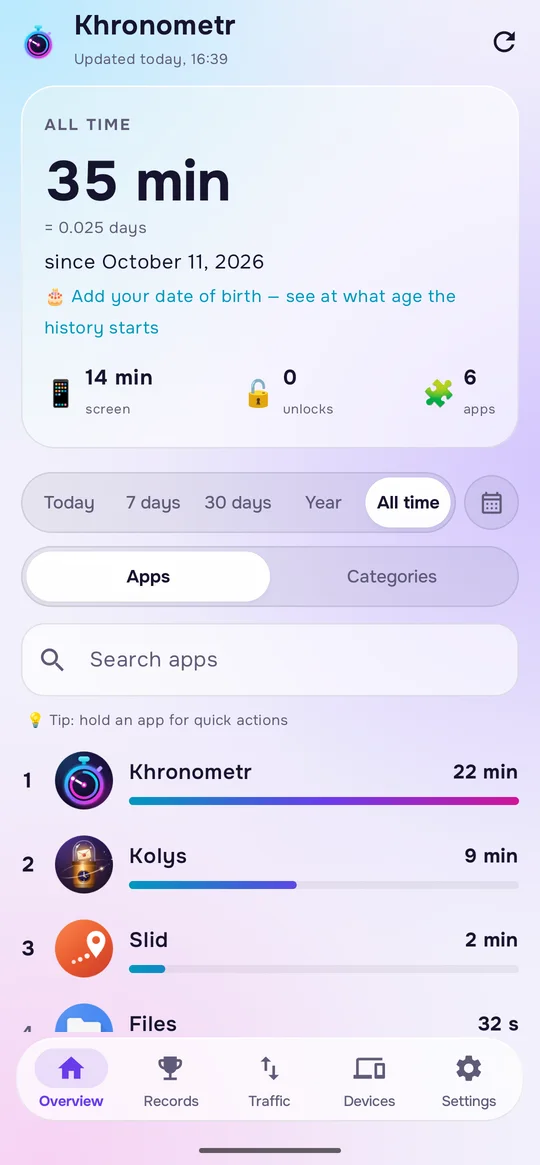
你在每個應用程式和遊戲上花了多少時間——不只是最近幾週,而是有史以來的全部。手機、平板電腦和電腦彙整在一起。
免費 · Android 8 以上版本
大約每天檢查兩次更新,在你允許的情況下可以自動安裝。
掃描即可在手機上開啟此頁面
使用方式
- 1
在手機上安裝
只需開啟一次「使用狀況存取權」。之後 Khronometr 會讀取手機仍保留的歷史記錄,並自行開始統計。
- 2
新增你的其他裝置
在每支手機、平板和 Windows 應用程式上連接 Google 雲端硬碟,它們就會互相找到對方。
- 3
隨時回顧
依天、週、月或年;看每個應用程式或某個類別;看一部裝置或全部裝置。
功能一覽
完整歷史
每個應用程式和遊戲逐日記錄,包含紀錄、稱號和你使用最多的一天。只要你保留這個應用程式,資料就會一直儲存在你的手機上。
以前的歷史
首次啟動時,它會讀取手機仍然記得的內容。更早的日子是估算值,以 ≈ 標示。
你的所有裝置
手機、平板電腦和 Windows 電腦集中在一處,透過你自己 Google 雲端硬碟中的隱藏資料夾同步。
限制
可以為單一應用程式、某個類別或你自己的群組,在你選擇的裝置上設定每日時數、禁用時段和「時間到了」畫面。它只是提醒你,不會鎖定:你隨時都可以關閉它。
小工具
今天、本週、常用應用程式排行、單一應用程式、你的限制和全部時間總計,直接顯示在主畫面上。
流量
依應用程式統計 Wi-Fi 和行動數據,日期由你選擇。行動數據需要 Android 10 以上版本。
還有一些功能
只計算一次
當你的兩台裝置同時在使用時,這段時間只計算一次,而不是兩次。
跨裝置共用的限制
一條限制可以累計你所選的所有裝置上的使用時間。這需要使用 Google 登入。
一個應用程式,兩台裝置
把一個應用程式在不同裝置上的記錄合併起來,例如手機和電腦上的 Telegram,就能在清單、合計和限制中把它們當作一個應用程式來看。你可以隨時復原。
你什麼時候使用每個應用程式
依小時顯示每個應用程式一週使用情況的分布圖,以及應用程式佔用的空間。
流量保留超過 90 天
Android 大約在 90 天後就會忘記各應用程式的流量。Khronometr 會每天儲存,並一直保留。
重新安裝後復原
如果同步已開啟,重新安裝後再次登入,你自己的歷史記錄就會從你的雲端硬碟復原。
每晚摘要
選用。一則通知,顯示今天的使用時間和你使用最多的三個應用程式。
將全部歷史記錄備份為 zip 檔案 · 沒有廣告
常見問題
「使用狀況存取權」開關是灰色的
對於不是從 Google Play 安裝的應用程式,Android 會這樣處理。請在系統設定中開啟 Khronometr 的頁面,點右上角的 ⋮,選擇「允許受限制的設定」,然後再試一次開關。
更新是如何運作的?
來自本網站的版本大約每天檢查兩次是否有新版本。如果「自動更新」已開啟(預設為開啟),而且 Android 已允許它安裝應用程式,它會下載並安裝更新;Android 仍可能要求你確認。否則它會顯示一則通知。關閉這個設定只會停止安裝,不會停止檢查。
換新手機會怎樣?
用同一個 Google 帳戶登入:如果同步已開啟,你自己的歷史記錄會從你的雲端硬碟復原。Android 內建的備份不會包含這個應用程式的資料。你也可以手動轉移 zip 備份。
舊的歷史記錄有多準確?
Android 只保留大約 10 天的精確明細。更早的日子只有總數,並平均分攤到對應的時間範圍,所以是估算值,以 ≈ 標示。從你安裝的那天起,Khronometr 會自己儲存精確的時間。
我能在應用程式裡刪除雲端副本嗎?
可以。「從 Google 雲端硬碟刪除我的副本」會刪除你所有裝置上的副本。僅關閉同步只會讓這台裝置停止傳送和接收;已經在你雲端硬碟裡的內容會保留。
它會封鎖應用程式嗎?
不會。限制會在應用程式上方顯示「時間到了」畫面,附有「離開」「再用 5 分鐘」和「今天不再顯示」。這只是一個你隨時可以關閉的提醒。
更新內容: 0.32.1
首頁畫面現在會說明,繼續即表示確認年齡並接受條款,並說明這個應用程式僅供你自己的裝置使用。應用程式的安裝日期不再進入 Google 雲端硬碟中的副本。
如何驗證檔案?
你下載的檔案的 SHA-256 查核碼必須與下面這個相符:
你的資料只屬於你
沒有 Khronometr 伺服器,沒有廣告,沒有追蹤。所有內容都儲存在你的裝置上;如果你願意,也可以儲存在你自己的 Google 雲端硬碟的隱藏資料夾中。隱私權政策列出了這些應用程式發出的少數幾個對外請求。
閱讀隱私權政策問題與建議: support@pegasohlib.com