
Хронометр для Windows
Весь твій час екрана — і на ПК теж
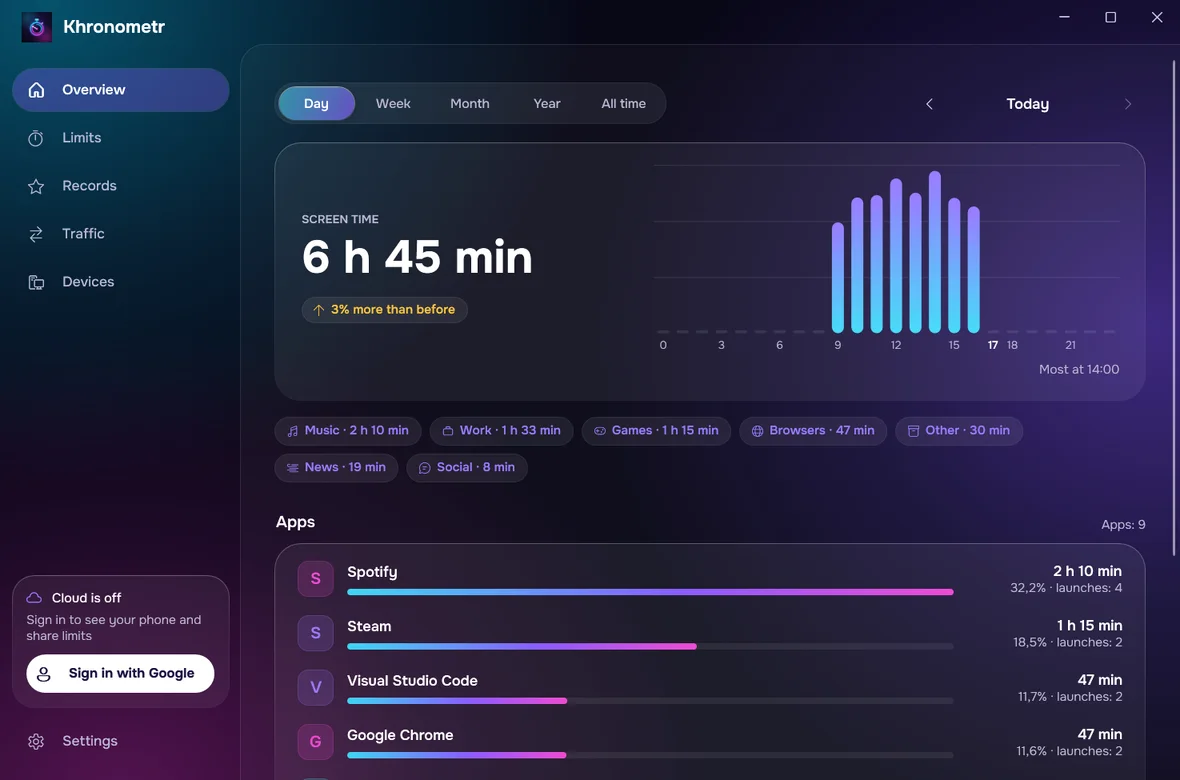
Окрема програма для комп’ютера: час у програмах та іграх, історія телефона й планшета, ліміти й рекорди — в одному вікні.
Windows 10 / 11, лише 64-бітна · 70,3 МБ · безкоштовно · 27 мов
Перевіряє оновлення кожні 6 годин і ставить їх сама, якщо не вимкнеш; кожне оновлення перевіряється цифровим підписом.
Як встановити
- 1
Завантаж і запусти
Завантаж файл кнопкою вище й запусти його. Хронометр запропонує Встановити себе — лише для твого користувача й без прав адміністратора. Він з’явиться в меню «Пуск».
- 2
Якщо Windows попередить
Якщо Windows покаже «Windows захистив ваш ПК» — натисни Докладніше, потім Виконати все одно. Так буває з програмами без платного підпису. Що саме Хронометр додає на твій ПК, описано в питаннях нижче.
- 3
Підключи Google Диск
У вікні Хронометра натисни Підключити Google Диск і вибери той самий акаунт, що й на телефоні. Тоді тут з’являться й телефон, і планшет.
- 4
Готово
Хронометр рахує час навіть із закритим вікном — він живе біля годинника (у треї) і сам запускається з Windows. Це можна вимкнути в Налаштуваннях.
Що він уміє
Уся статистика
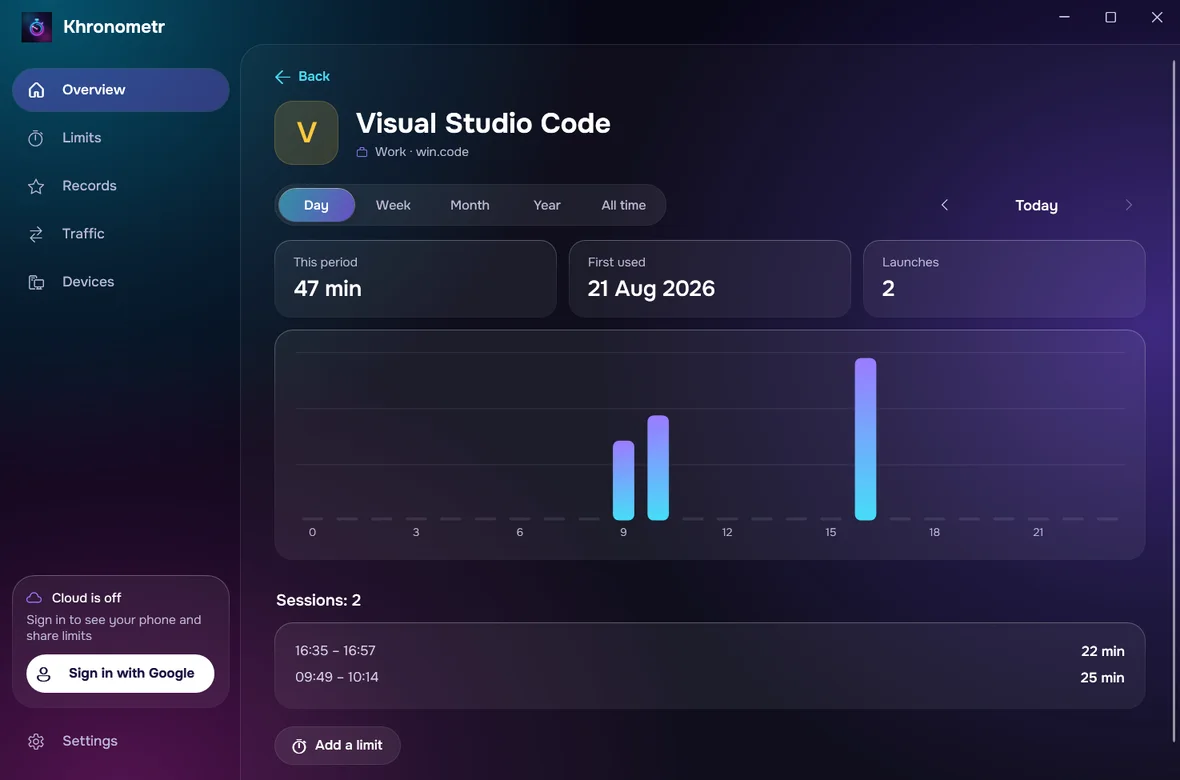
День, тиждень, місяць, рік і весь час: графіки, категорії, кожна програма окремо — по всіх пристроях разом або по одному.
Уся історія
Час з телефона й планшета, старіша історія Android і час у Steam. Журнал самої Windows може додати приблизно останній місяць-два часу й трафіку, якщо ти дозволиш.
Ліміти й тут
Створюй і змінюй ліміти просто на ПК. Після входу вони діють і на телефоні; без входу — лише на цьому ПК. Екран «Час вийшов» завжди можна закрити.
Рекорди й трафік
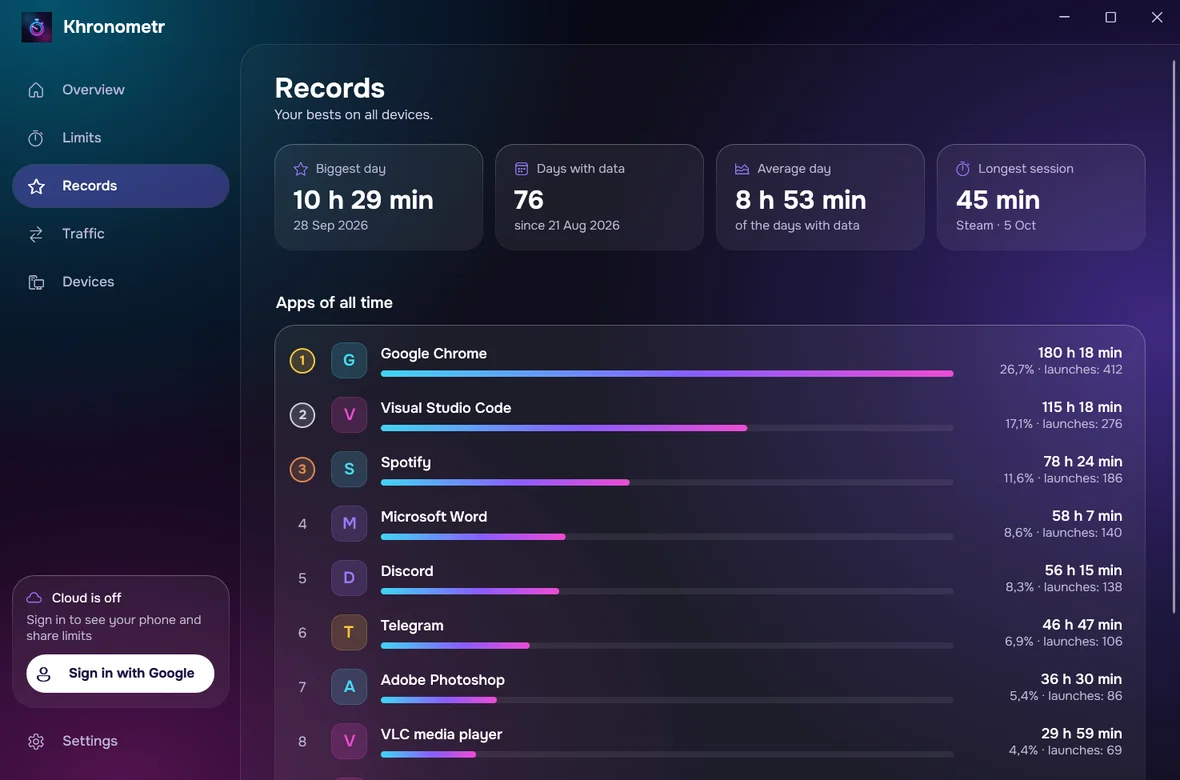
Найбільший день, найдовша сесія, топ програм за весь час і трафік по програмах. Трафік з’являється після імпорту журналу Windows, який один раз просить права адміністратора.
Оновлюється сама
Нові версії шукаються кожні 6 годин і встановлюються самі; файл без цифрового підпису автора ніколи не встановиться.
Лише твій Google Диск
Синхронізація через приховану папку на твоєму власному Диску. Без серверів і реклами.
Питання
Як виглядає попередження Windows?
Синє вікно із заголовком «Windows захистив ваш ПК» і текстом «Microsoft Defender SmartScreen запобіг запуску нерозпізнаної програми…». Натисни Докладніше під текстом, потім Виконати все одно, а не Не запускати.
Що вона додає на мій ПК?
Вона встановлюється для твого користувача, без прав адміністратора: програма в %LOCALAPPDATA%\Programs\Khronometr, ярлик у меню «Пуск», запис в «Інстальованих програмах» і автозапуск. Ще створюється завдання твого користувача «Khronometr Watchdog», яке кожні 10 хвилин запускає її знову, якщо вона не працює. Лише якщо ти вирішиш імпортувати журнал Windows, Windows один раз попросить права адміністратора, і з’явиться завдання «Khronometr Journal»: воно кожні 6 годин копіює журнал у папку в Program Files, яку можуть читати лише адміністратори й ти.
Чи треба входити через Google?
Ні. Підрахунок, рекорди й ліміти працюють на цьому ПК і без цього. Увійди, щоб бачити тут телефон і планшет та ділити з ними ліміти.
Як видалити програму?
Параметри Windows → Програми → Інстальовані програми → Хронометр → Видалити. Це прибирає програму, ярлик, автозапуск, завдання Watchdog і запис в «Інстальованих програмах». Завдання журналу, якщо його створено, помічає це й саме видаляє себе та свою папку в Program Files — зазвичай одразу, а щонайпізніше під час свого наступного запуску, без запиту. Твоя історія лишається в %LOCALAPPDATA%\Khronometr: щоб її прибрати, видали цю папку вручну, а копію на Диску видали в налаштуваннях Google Диска, якщо синхронізація була ввімкнена.
Що нового: 1.3.1
Виправлено: браузер не відкривався для входу в Google і для видалення копії з Диска, якщо вхід не виконано. На ПК з кількома обліковими записами Windows один раз видаляються старі дні журналу, у яких може бути час інших людей. Вікно встановлення пояснює, що означає продовження.
Як перевірити файл?
Контрольна сума SHA-256 завантаженого файлу має збігатися з цією:
Твої дані — твої
У Хронометра немає сервера, реклами й стеження. Усе зберігається на твоїх пристроях і, якщо захочеш, у прихованій папці твого власного Google Диска. Політика конфіденційності перелічує ті кілька зовнішніх запитів, які роблять застосунки.
Читати політику конфіденційностіПитання та ідеї: support@pegasohlib.com