
Khronometr för Windows
All din skärmtid — på datorn också
En riktig app för datorn: tid i program och spel, telefonens och surfplattans historik, gränser och rekord — i ett fönster.
Bara Windows 10 / 11, 64 bitar · 70,3 MB · gratis · 27 språk
Söker efter uppdateringar var 6:e timme och installerar dem själv om du inte stänger av det; varje uppdatering kontrolleras med en digital signatur.
Så installerar du
- 1
Ladda ned och kör
Ladda ner filen med knappen ovan och kör den. Khronometr erbjuder sig att installera sig själv, bara för din användare och utan administratörsrättigheter. Den dyker upp i Start-menyn.
- 2
Om Windows varnar
Om Windows säger ”Windows skyddade datorn”, klicka på Mer information och sedan på Kör ändå. Det händer med appar utan betald signatur. Vad Khronometr lägger till på din dator står i frågorna nedan.
- 3
Anslut Google Drive
Klicka på Anslut Google Drive i Khronometrs fönster och välj samma konto som på din telefon. Din telefon och surfplatta dyker då upp här också.
- 4
Klart
Khronometr fortsätter räkna med fönstret stängt: den bor bredvid klockan (i meddelandefältet) och startar med Windows. Det kan du stänga av i Inställningar.
Vad den kan
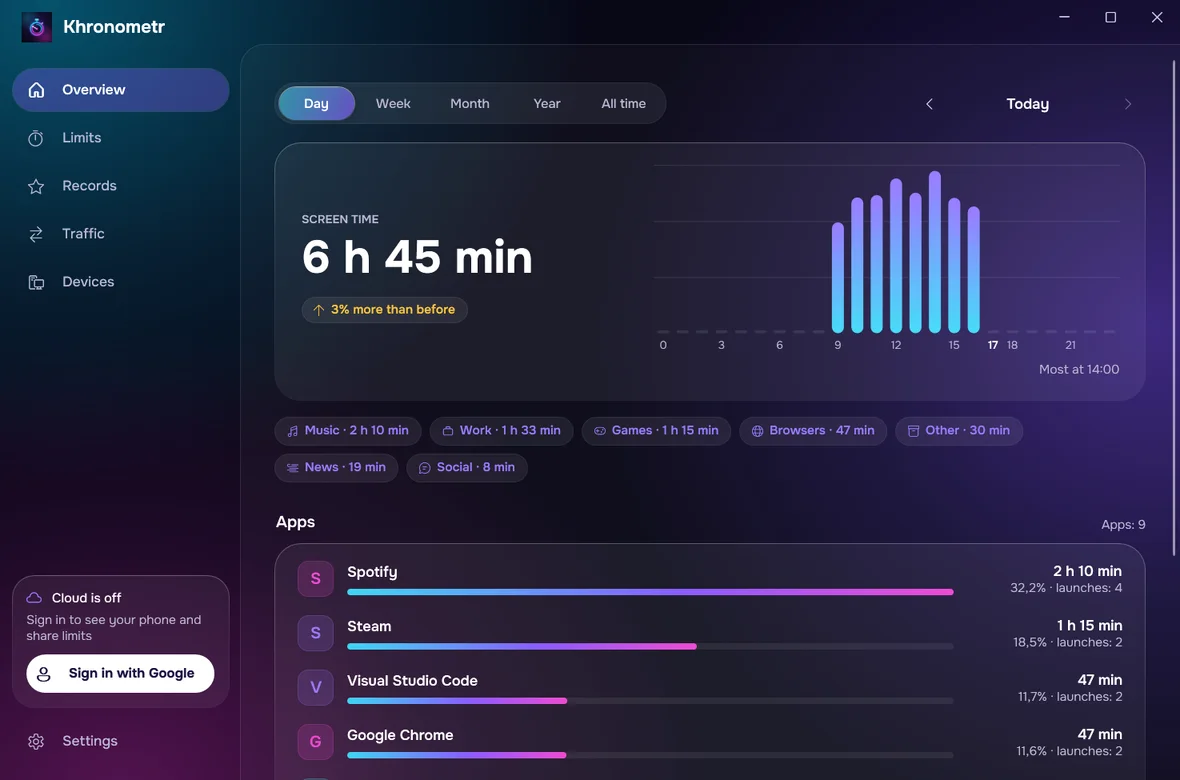
All statistik
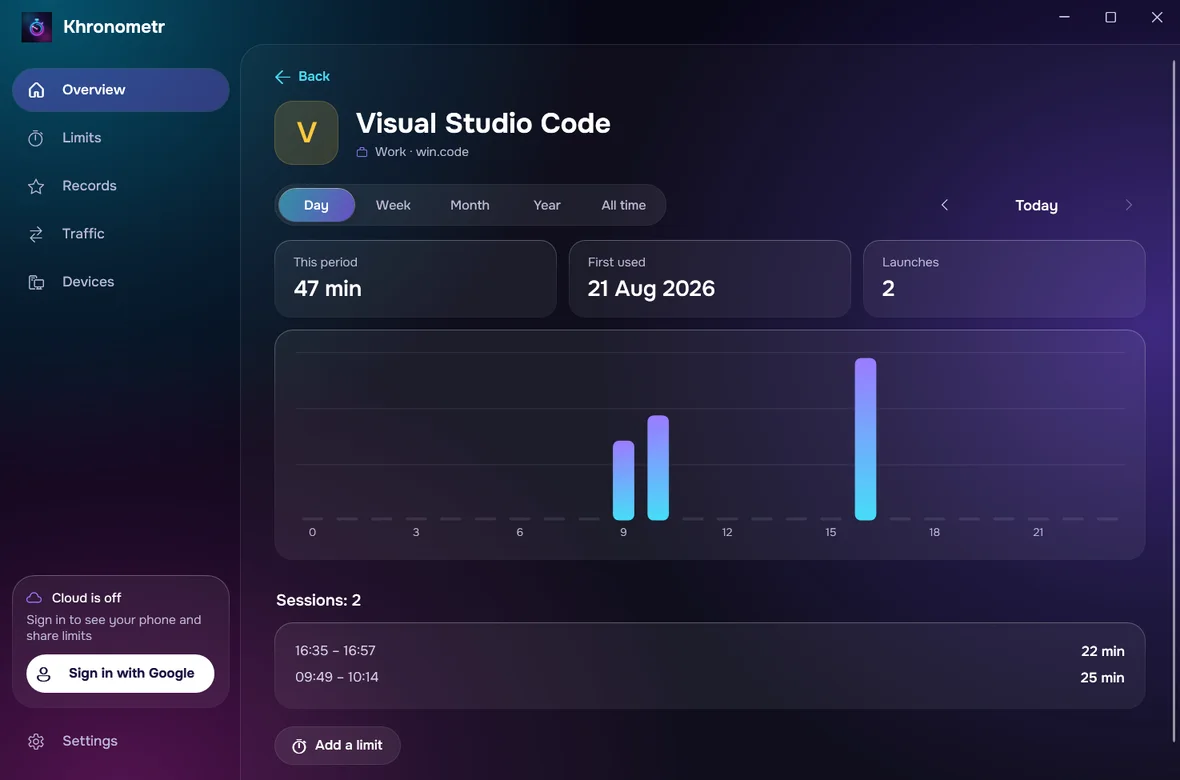
Dag, vecka, månad, år och all tid: diagram, kategorier, varje app för sig — alla enheter tillsammans eller en i taget.
Hela din historik
Tid från din telefon och surfplatta, äldre Android-historik och speltid från Steam. Windows eget journal kan lägga till ungefär den senaste månaden eller två av tid och trafik, om du tillåter det.
Gränser även här
Skapa och ändra gränser direkt på datorn. När du är inloggad gäller de också på din telefon; utan inloggning gäller de bara på den här datorn. Skärmen ”Tiden är slut” går alltid att stänga.
Rekord och trafik
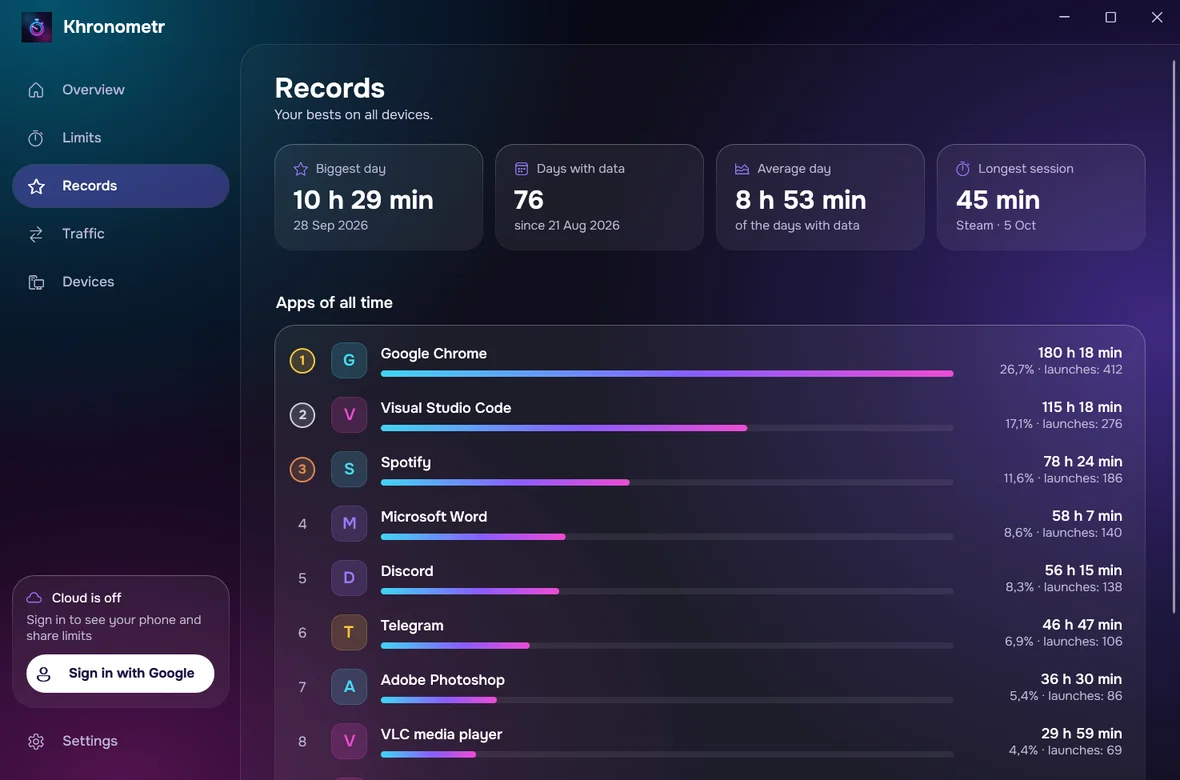
Din största dag, ditt längsta pass, de mest använda programmen genom tiderna och trafik per program. Trafiken visas efter att du har importerat Windows journal, vilket kräver administratörsrättigheter en gång.
Uppdaterar sig själv
Nya versioner söks var 6:e timme och installeras av sig själva; en fil utan upphovspersonens digitala signatur installeras aldrig.
Bara din Google Drive
Den synkar via en dold mapp på din egen Drive. Inga servrar, ingen reklam.
Frågor
Hur ser Windows varning ut?
Ett blått fönster med rubriken ”Windows skyddade datorn” och texten ”Microsoft Defender SmartScreen förhindrade att en okänd app startades…”. Klicka på Mer information under texten och sedan på Kör ändå, inte på Kör inte.
Vad lägger den till på min dator?
Den installeras för din användare, utan administratörsrättigheter: programmet i %LOCALAPPDATA%\Programs\Khronometr, en genväg i Start-menyn, en post i Installerade appar och autostart. Den skapar också en uppgift för din användare, ”Khronometr Watchdog”, som startar den igen var 10:e minut om den inte körs. Bara om du väljer att importera Windows journal ber Windows om administratörsrättigheter en gång, och en uppgift, ”Khronometr Journal”, skapas; den kopierar journalen var 6:e timme till en mapp i Program Files som bara administratörer och du kan läsa.
Måste jag logga in med Google?
Nej. Räkning, rekord och gränser fungerar på den här datorn utan. Logga in för att se din telefon och surfplatta här och för att dela gränser med dem.
Hur avinstallerar jag den?
Windows Inställningar → Appar → Installerade appar → Khronometr → Avinstallera. Det tar bort programmet, genvägen, autostart, Watchdog-uppgiften och posten i Installerade appar. Journaluppgiften, om du har skapat en, märker det och tar bort sig själv och sin mapp i Program Files, oftast direkt och senast vid nästa körning, utan att fråga. Din historik blir kvar i %LOCALAPPDATA%\Khronometr: ta bort den mappen för hand för att ta bort den, och ta bort kopian på Drive i inställningarna för Google Drive om du använde synkronisering.
Nyheter: 1.3.1
Åtgärdat: webbläsaren öppnades inte för Google-inloggning eller för att radera Drive-kopian utan inloggning. På en dator med flera Windows-konton tas äldre journaldagar som kan innehålla andras tid bort en gång. Installationsfönstret förklarar vad det innebär att fortsätta.
Hur kontrollerar jag filen?
SHA-256-kontrollsumman för filen du laddar ner måste stämma med den här:
Dina data är dina
Ingen Khronometr-server, ingen reklam, ingen spårning. Allt sparas på dina enheter och, om du vill, i en dold mapp på din egen Google Drive. Integritetspolicyn listar de få externa förfrågningar som apparna gör.
Läs integritetspolicynFrågor och idéer: support@pegasohlib.com