
Хронометр для Windows
Всё твоё экранное время — и на ПК тоже
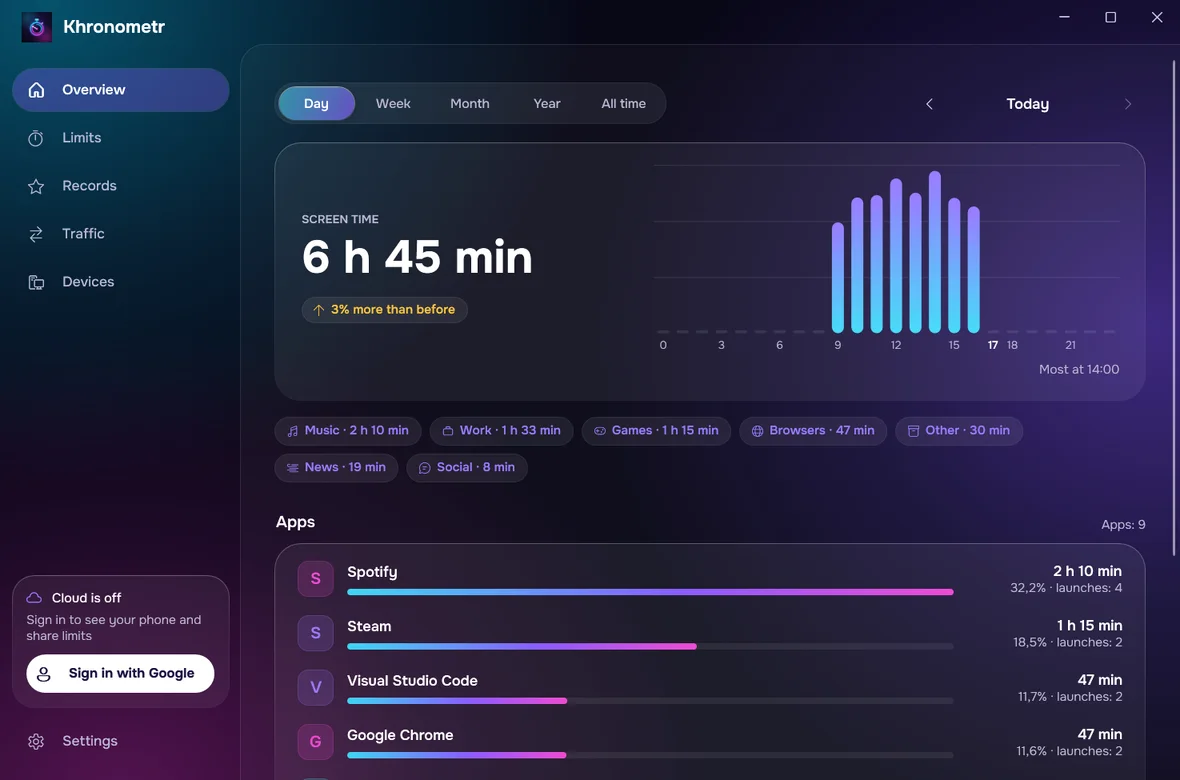
Настоящая программа для компьютера: время в программах и играх, история телефона и планшета, лимиты и рекорды — в одном окне.
Только Windows 10 / 11, 64-разрядная · 70,3 МБ · бесплатно · 27 языков
Проверяет обновления каждые 6 часов и устанавливает их сам, пока ты это не выключишь; каждое обновление проверяется по цифровой подписи.
Как установить
- 1
Скачай и запусти
Скачай файл кнопкой выше и запусти его. Хронометр предложит установить себя — только для твоего пользователя и без прав администратора. Он появится в меню «Пуск».
- 2
Если Windows предупредит
Если Windows пишет «Windows защитила ваш компьютер», нажми Подробнее, затем Выполнить в любом случае. Так бывает с приложениями без платной подписи. Что Хронометр добавляет на твой компьютер — перечислено в вопросах ниже.
- 3
Подключить Google Диск
В окне Хронометра нажми Подключить Google Диск и выбери тот же аккаунт, что и на телефоне. Тогда твои телефон и планшет появятся и здесь.
- 4
Готово
Хронометр продолжает считать и с закрытым окном: он живёт рядом с часами (в трее) и запускается вместе с Windows. Это можно выключить в настройках.
Что он умеет
Вся статистика
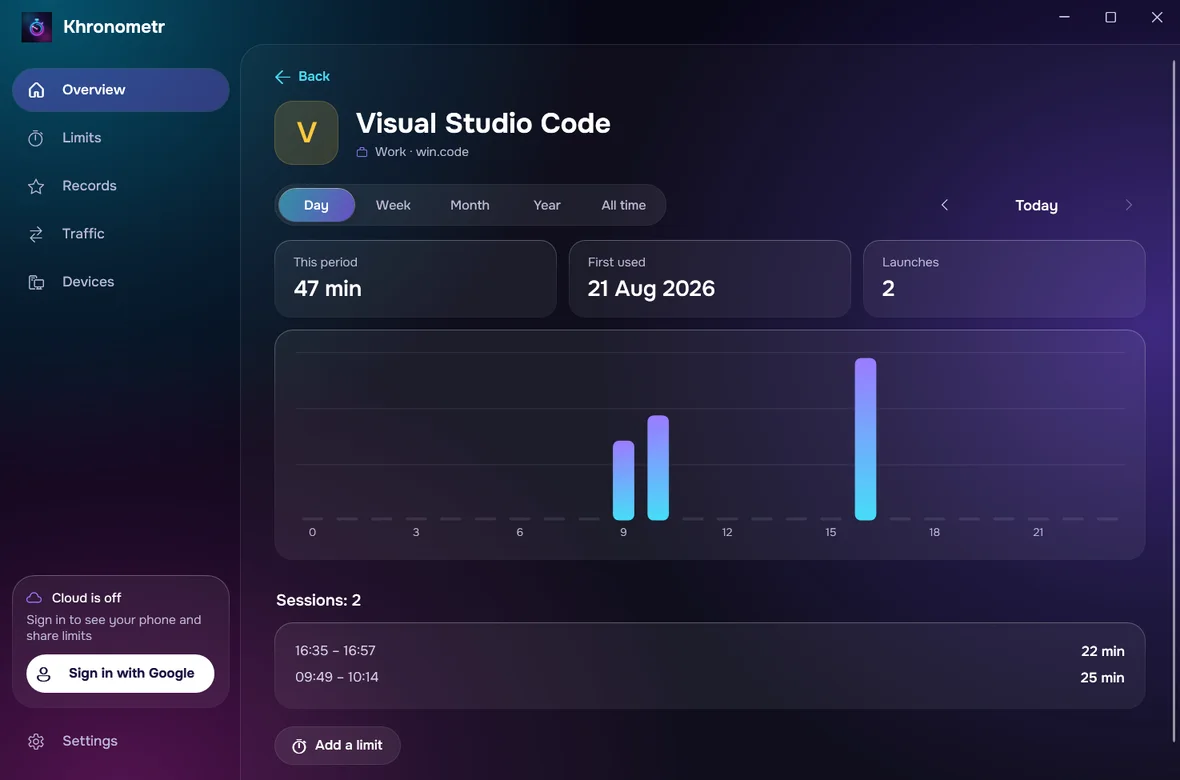
День, неделя, месяц, год и всё время: графики, категории, каждая программа отдельно — по всем устройствам вместе или по одному.
Вся история
Время с твоего телефона и планшета, более старая история Android и игровое время Steam. Собственный журнал Windows может добавить примерно последний месяц-два времени и трафика, если ты это разрешишь.
Лимиты и здесь
Создавай и меняй лимиты прямо на компьютере. После входа они работают и на телефоне; без входа действуют только на этом компьютере. Экран «Время вышло» всегда можно закрыть.
Рекорды и трафик
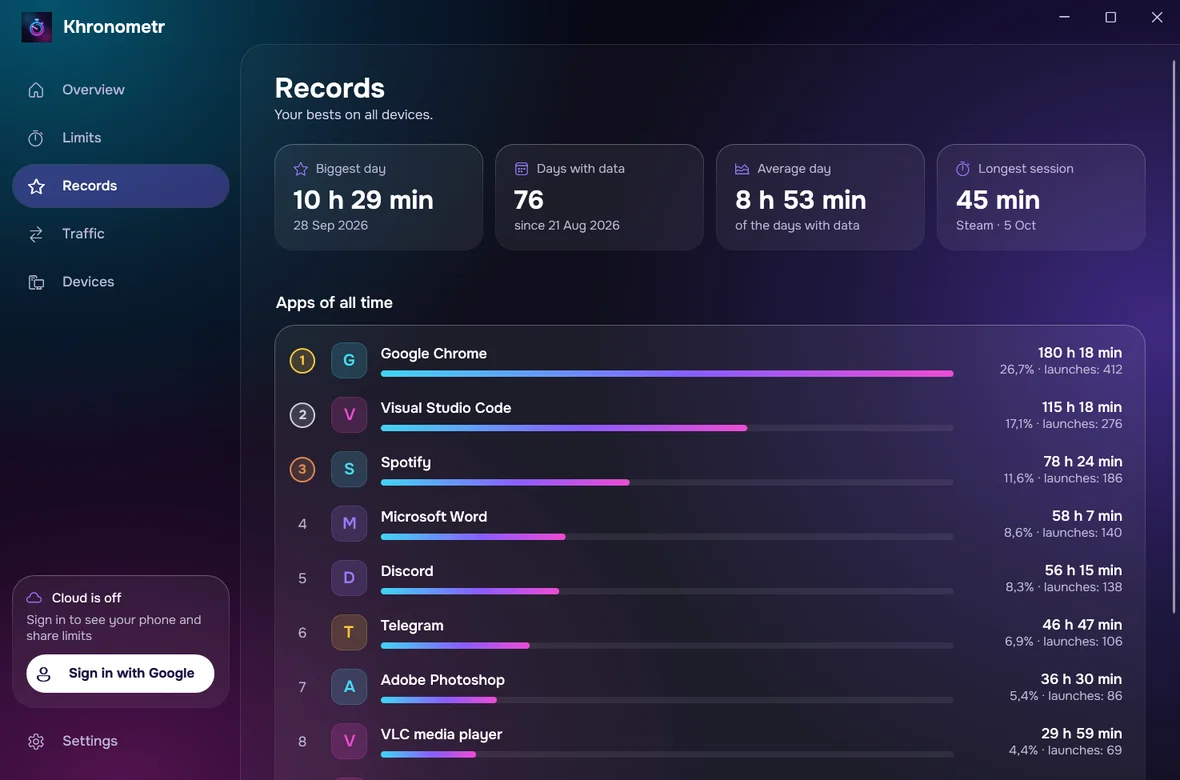
Твой самый активный день, самая долгая сессия, лучшие программы за всё время и трафик по программам. Трафик появляется после импорта журнала Windows, для которого один раз нужны права администратора.
Обновляется сама
Новые версии ищутся каждые 6 часов и устанавливаются сами; файл без цифровой подписи автора никогда не устанавливается.
Только твой Google Диск
Синхронизация через скрытую папку на твоём собственном Диске. Без серверов и рекламы.
Вопросы
Как выглядит предупреждение Windows?
Синее окно с заголовком «Система Windows защитила ваш компьютер» и текстом «Microsoft Defender SmartScreen предотвратил запуск неопознанного приложения…». Нажми Подробнее под текстом, потом Выполнить в любом случае, а не Не выполнять.
Что он добавляет на мой компьютер?
Он устанавливается для твоего пользователя, без прав администратора: программа в %LOCALAPPDATA%\Programs\Khronometr, ярлык в меню «Пуск», запись в «Установленных приложениях» и автозапуск. Ещё он создаёт задачу твоего пользователя «Khronometr Watchdog», которая каждые 10 минут снова запускает его, если он не работает. Только если ты решишь импортировать журнал Windows, Windows один раз запросит права администратора и будет создана задача «Khronometr Journal»; она каждые 6 часов копирует журнал в папку в Program Files, которую могут читать только администраторы и ты.
Нужно ли входить через Google?
Нет. Подсчёт, рекорды и лимиты работают на этом компьютере и без входа. Войди, чтобы видеть здесь свой телефон и планшет и делить с ними лимиты.
Как удалить программу?
Параметры Windows → Приложения → Установленные приложения → Хронометр → Удалить. Это удалит программу, ярлык, автозапуск, задачу Watchdog и запись в «Установленных приложениях». Задача журнала, если она была создана, заметит это и удалит сама себя и свою папку в Program Files — обычно сразу, а самое позднее при следующем запуске, без запроса. Твоя история остаётся в %LOCALAPPDATA%\Khronometr: чтобы её убрать, удали эту папку вручную, а копию на Диске удали в настройках Google Диска, если пользовался синхронизацией.
Что нового: 1.3.1
Исправлено: браузер не открывался для входа в Google и для удаления копии с Диска без входа. На компьютере с несколькими учётными записями Windows один раз удаляются старые дни журнала, в которых может быть время других людей. Окно установки объясняет, что означает продолжение.
Как проверить файл?
Контрольная сумма SHA-256 скачанного файла должна совпадать с этой:
Твои данные — твои
Без сервера Хронометра, без рекламы, без слежки. Всё хранится на твоих устройствах и, если захочешь, в скрытой папке на твоём собственном Google Диске. В политике конфиденциальности перечислены те немногие внешние запросы, которые делают приложения.
Читать политику конфиденциальностиВопросы и идеи: support@pegasohlib.com