
Khronometr voor Windows
Al je schermtijd — ook op de pc
Een echte app voor je computer: tijd in programma’s en games, de geschiedenis van je telefoon en tablet, limieten en records — in één venster.
Alleen Windows 10 / 11, 64-bits · 70,3 MB · gratis · 27 talen
Zoekt elke 6 uur naar updates en installeert ze zelf, tenzij je dat uitzet; elke update wordt gecontroleerd met een digitale handtekening.
Zo installeer je het
- 1
Downloaden en starten
Download het bestand met de knop hierboven en start het. Khronometr biedt aan zich te installeren, alleen voor jouw gebruiker en zonder beheerdersrechten. Hij verschijnt in het Startmenu.
- 2
Als Windows je waarschuwt
Als Windows zegt “Windows heeft uw pc beschermd”, klik dan op Meer informatie en daarna op Toch uitvoeren. Dat gebeurt bij apps zonder betaalde handtekening. Wat Khronometr aan je pc toevoegt, staat in de vragen hieronder.
- 3
Google Drive koppelen
Klik in het venster van Khronometr op Google Drive koppelen en kies hetzelfde account als op je telefoon. Je telefoon en tablet verschijnen dan ook hier.
- 4
Klaar
Khronometr blijft tellen als het venster gesloten is: hij zit naast de klok (in het systeemvak) en start met Windows. Je kunt dat uitzetten in Instellingen.
Wat het doet
Alle statistieken
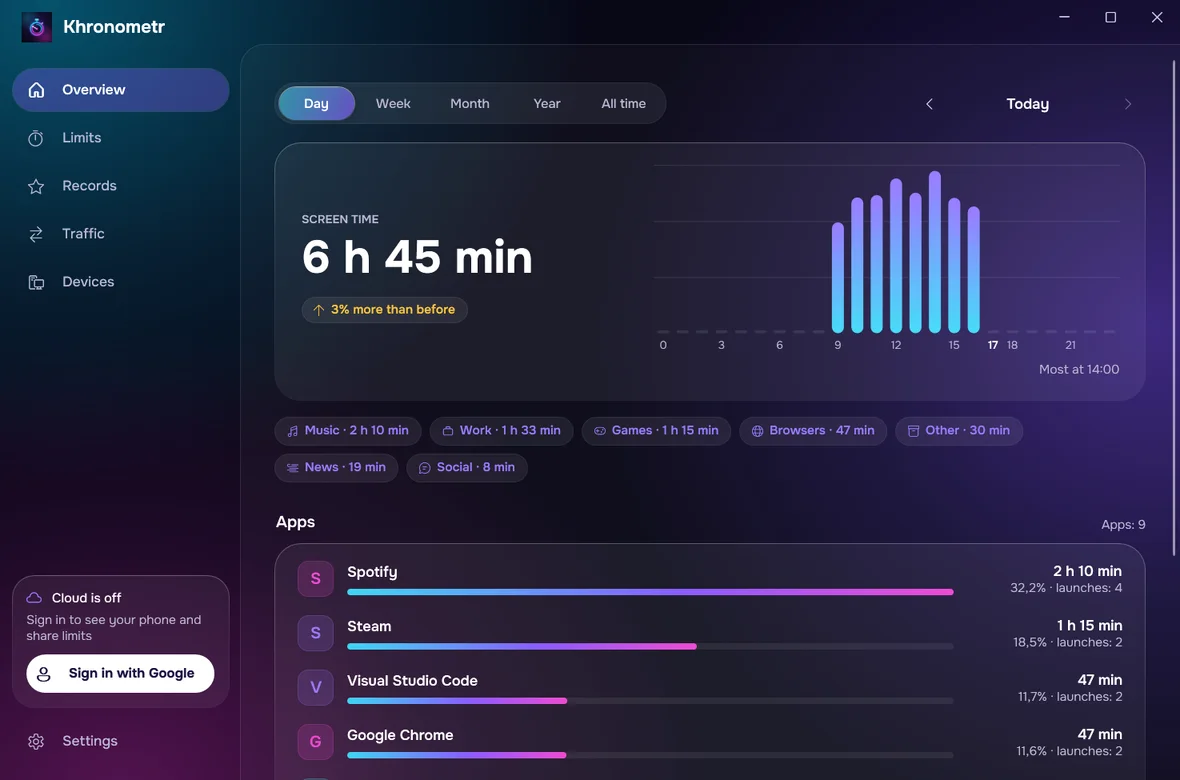
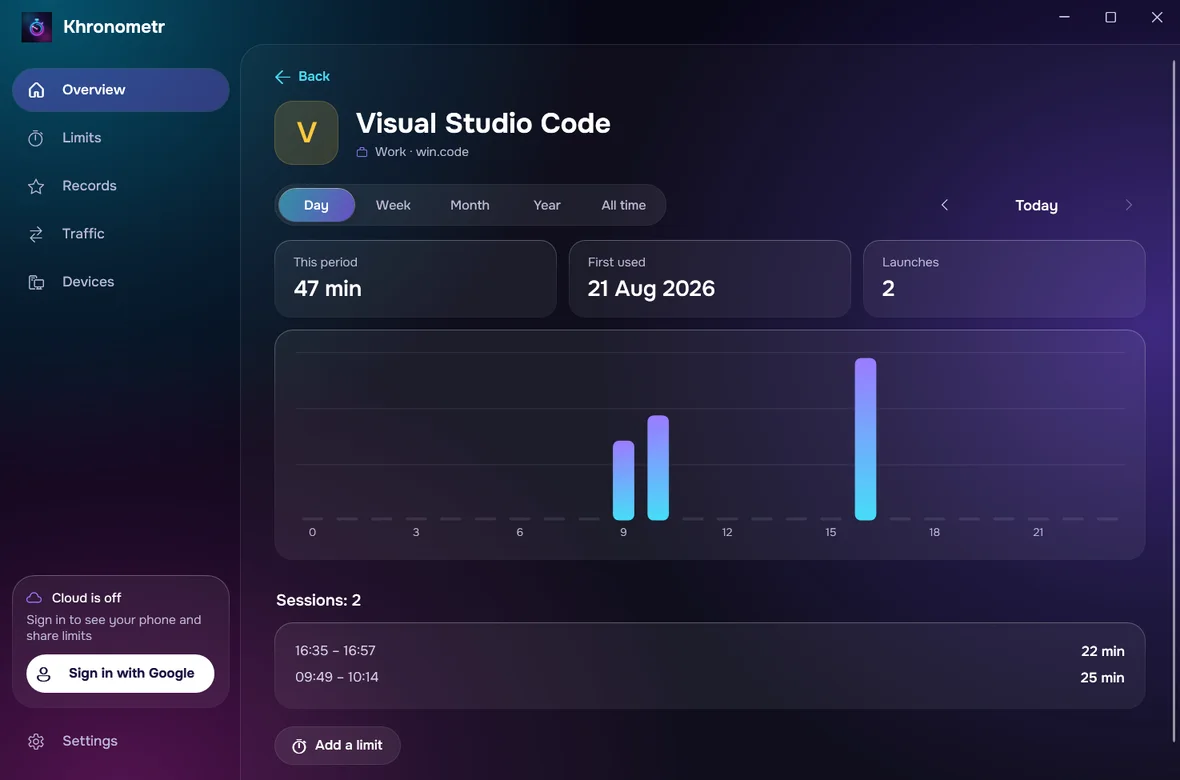
Dag, week, maand, jaar en sinds het begin: grafieken, categorieën, elke app apart — alle apparaten samen of één voor één.
Je hele geschiedenis
Tijd van je telefoon en tablet, oudere Android-geschiedenis en speeltijd op Steam. Het eigen logboek van Windows kan ongeveer de laatste een à twee maanden aan tijd en dataverbruik toevoegen, als je dat toestaat.
Ook hier limieten
Maak en wijzig limieten direct op de pc. Ben je ingelogd, dan werken ze ook op je telefoon; zonder inloggen gelden ze alleen op deze pc. Het scherm “De tijd is om” kun je altijd sluiten.
Records en dataverbruik
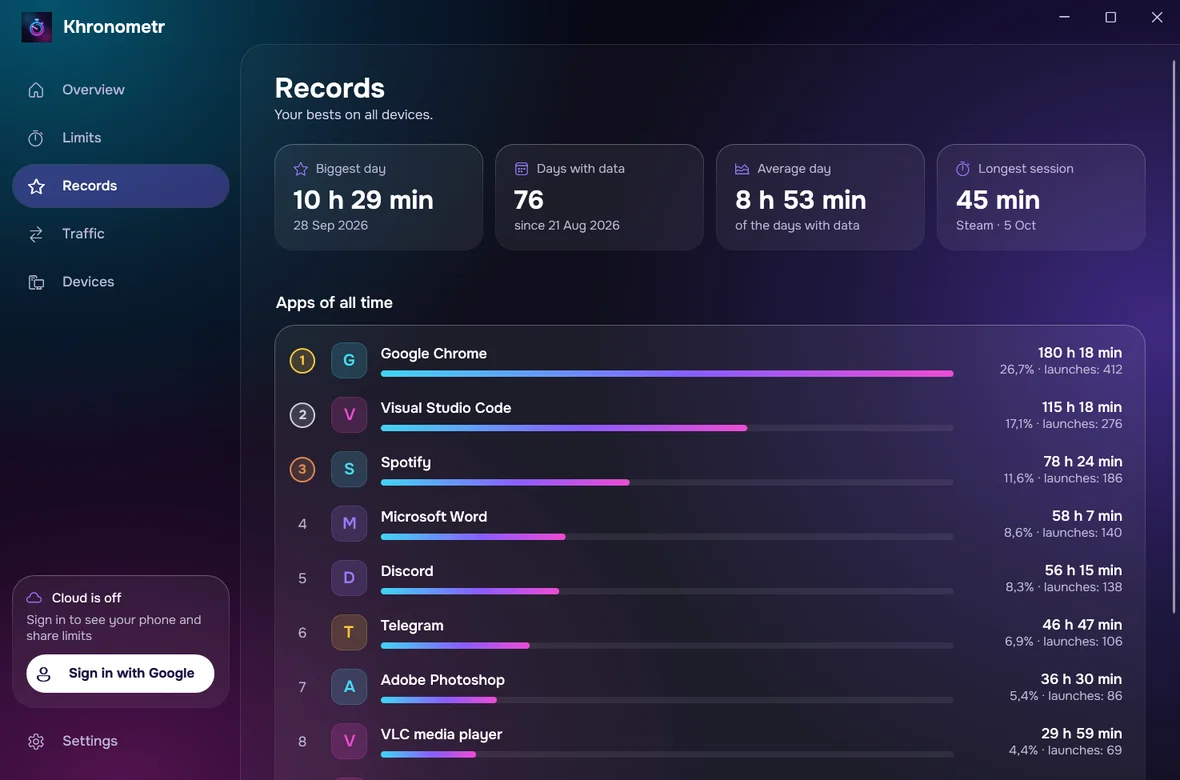
Je drukste dag, langste sessie, de meestgebruikte programma’s van altijd en dataverbruik per programma. Het dataverbruik verschijnt nadat je het logboek van Windows hebt geïmporteerd, wat één keer om beheerdersrechten vraagt.
Werkt zichzelf bij
Er wordt elke 6 uur naar nieuwe versies gezocht en ze worden zelf geïnstalleerd; een bestand zonder de digitale handtekening van de maker wordt nooit geïnstalleerd.
Alleen je eigen Google Drive
Synchronisatie loopt via een verborgen map op je eigen Drive. Geen servers, geen advertenties.
Vragen
Hoe ziet de waarschuwing van Windows eruit?
Een blauw venster met de titel “Windows heeft uw pc beveiligd” en de tekst “Microsoft Defender SmartScreen heeft voorkomen dat een onbekende app werd gestart…”. Klik onder de tekst op Meer informatie en daarna op Toch uitvoeren, niet op Niet uitvoeren.
Wat voegt het toe aan mijn pc?
Het installeert voor jouw gebruiker, zonder beheerdersrechten: het programma in %LOCALAPPDATA%\Programs\Khronometr, een snelkoppeling in het Startmenu, een vermelding in Geïnstalleerde apps en automatisch starten. Het maakt ook een taak van jouw gebruiker, “Khronometr Watchdog”, die het elke 10 minuten opnieuw start als het niet draait. Alleen als je ervoor kiest het logboek van Windows te importeren, vraagt Windows één keer om beheerdersrechten en wordt een taak “Khronometr Journal” gemaakt; die kopieert het logboek elke 6 uur naar een map in Program Files die alleen beheerders en jij kunnen lezen.
Moet ik inloggen met Google?
Nee. Tellen, records en limieten werken op deze pc ook zonder. Log in om je telefoon en tablet hier te zien en om limieten met ze te delen.
Hoe verwijder ik het?
Windows-instellingen → Apps → Geïnstalleerde apps → Khronometr → Verwijderen. Dit verwijdert het programma, de snelkoppeling, het automatisch starten, de Watchdog-taak en de vermelding in Geïnstalleerde apps. De logboektaak, als je er een hebt gemaakt, merkt het op en verwijdert zichzelf en haar map in Program Files, meestal meteen en uiterlijk bij de volgende keer dat ze draait, zonder te vragen. Je geschiedenis blijft in %LOCALAPPDATA%\Khronometr: verwijder die map met de hand om haar te wissen, en verwijder de kopie op je Drive in de instellingen van Google Drive als je synchronisatie gebruikte.
Wat is er nieuw: 1.3.1
Opgelost: de browser ging niet open voor het inloggen bij Google en voor het verwijderen van de Drive-kopie zonder login. Op een pc met meerdere Windows-accounts worden oudere logboekdagen die tijd van anderen kunnen bevatten eenmalig verwijderd. Het installatievenster legt uit wat doorgaan betekent.
Hoe controleer ik het bestand?
De SHA-256-controlesom van het bestand dat je downloadt moet overeenkomen met deze:
Je gegevens blijven van jou
Geen Khronometr-server, geen advertenties, geen tracking. Alles wordt bewaard op je apparaten en, als je dat wilt, in een verborgen map van je eigen Google Drive. In het privacybeleid staan de paar externe verzoeken die de apps doen.
Lees het privacybeleidVragen en ideeën: support@pegasohlib.com