
Windows용 Khronometr
모든 스크린 타임을 PC에서도
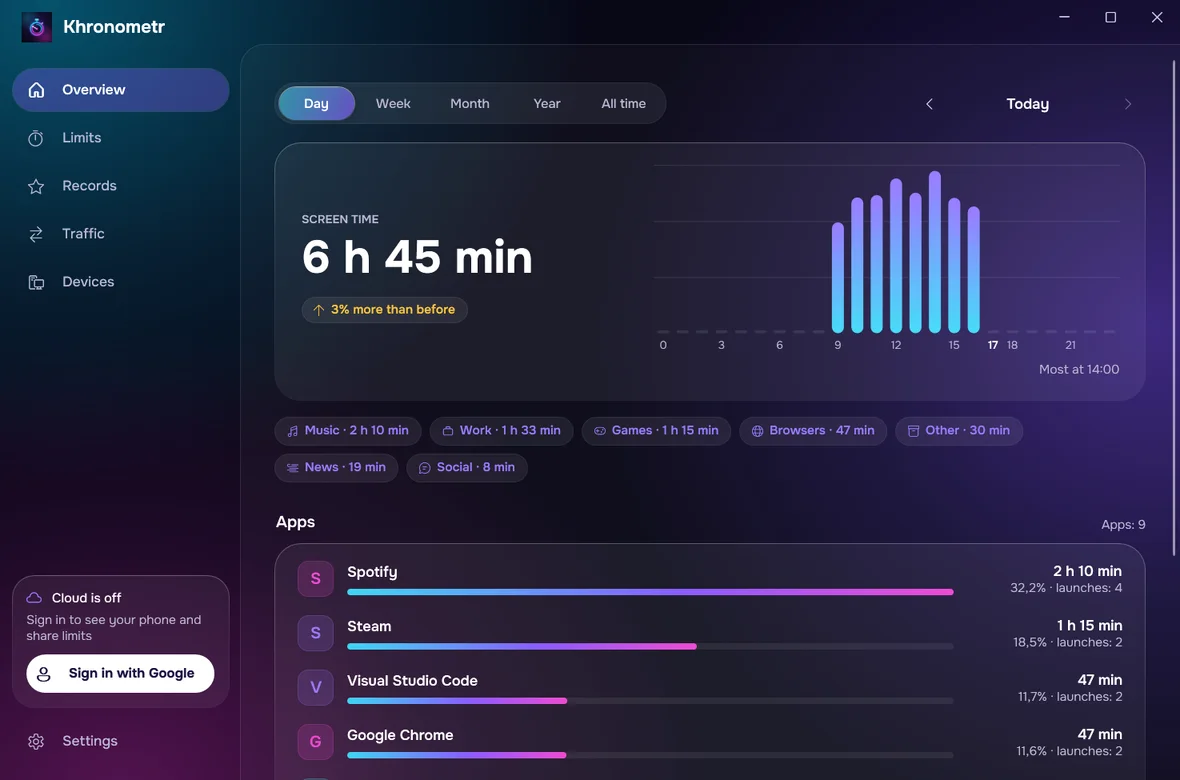
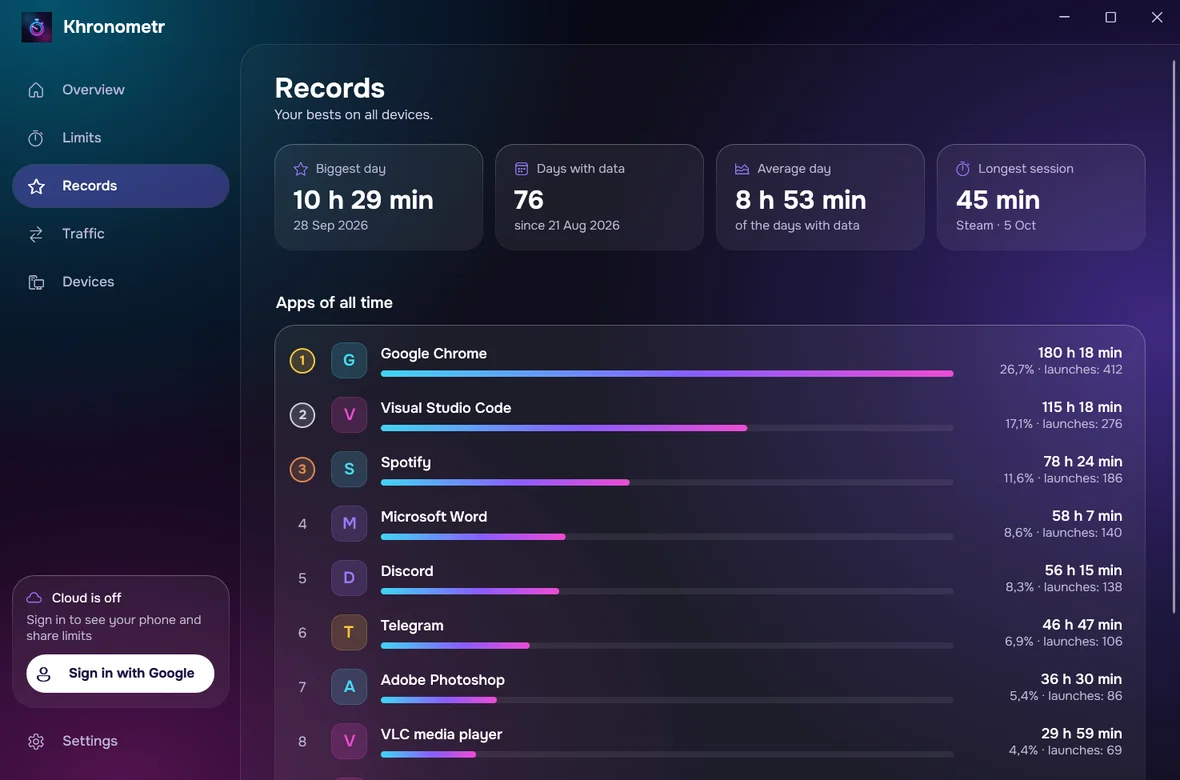
컴퓨터를 위한 진짜 앱이에요. 프로그램과 게임 사용 시간, 휴대폰과 태블릿 기록, 제한과 최고 기록을 창 하나에서 볼 수 있어요.
Windows 10 / 11, 64비트 전용 · 70.3 MB · 무료 · 27개 언어
6시간마다 업데이트를 확인하고, 끄지 않는 한 스스로 설치해요. 모든 업데이트는 디지털 서명으로 검증해요.
설치 방법
- 1
다운로드하고 실행하기
위 버튼으로 파일을 다운로드해서 실행하세요. Khronometr가 설치를 제안해요. 내 사용자 계정에만 설치되고 관리자 권한은 필요 없어요. 시작 메뉴에 나타나요.
- 2
Windows가 경고하면
Windows에서 “Windows의 PC 보호” 메시지가 나오면 추가 정보를 누른 다음 실행을 누르세요. 유료 서명이 없는 앱에서는 이런 일이 생겨요. Khronometr가 PC에 추가하는 것은 아래 질문에 나와 있어요.
- 3
Google Drive 연결
Khronometr 창에서 Google Drive 연결을 클릭하고 휴대폰과 같은 계정을 선택하세요. 그러면 휴대폰과 태블릿이 여기에도 나타나요.
- 4
완료
Khronometr는 창을 닫아도 계속 집계해요. 시계 옆(트레이)에 머물고 Windows와 함께 시작해요. 설정에서 끌 수 있어요.
하는 일
모든 통계
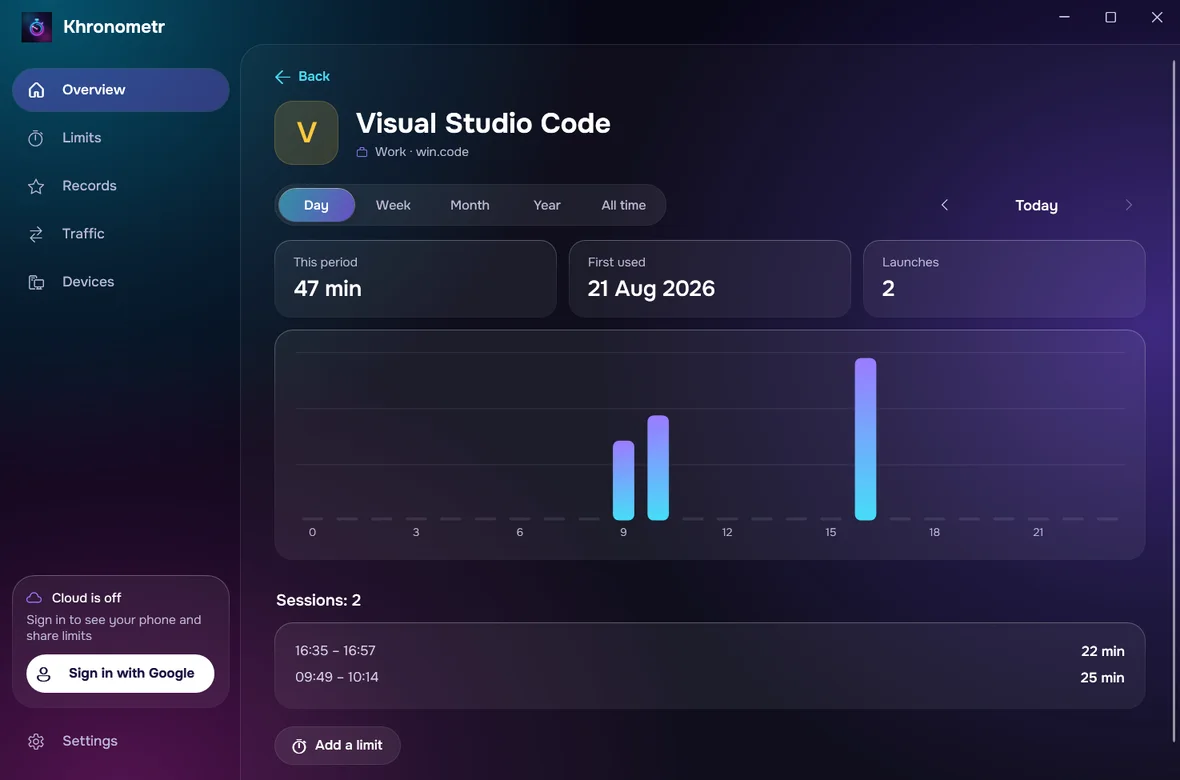
일, 주, 월, 연, 전체 기간: 차트, 카테고리, 앱별 통계를 모든 기기 합계로 또는 기기별로 봐요.
전체 기록
휴대폰과 태블릿의 사용 시간, 더 오래된 Android 기록, Steam 플레이 시간을 볼 수 있어요. 허용하면 Windows 자체 기록에서 최근 한두 달쯤의 사용 시간과 데이터 사용량도 가져올 수 있어요.
여기서도 제한
PC에서 바로 제한을 만들고 바꿀 수 있어요. 로그인하면 휴대폰에서도 적용되고, 로그인하지 않으면 이 PC에서만 적용돼요. “시간이 다 됐어요” 화면은 언제든 닫을 수 있어요.
최고 기록과 데이터
가장 많이 쓴 날, 가장 긴 세션, 전체 기간 상위 프로그램, 프로그램별 데이터 사용량을 보여 줘요. 데이터 사용량은 Windows 기록을 가져온 뒤에 나타나며, 이때 관리자 권한을 한 번 요청해요.
자동 업데이트
새 버전은 6시간마다 찾아서 스스로 설치해요. 제작자의 디지털 서명이 없는 파일은 절대 설치하지 않아요.
내 Google Drive만
동기화는 내 Drive의 숨겨진 폴더를 통해 이뤄져요. 서버도 광고도 없어요.
질문
Windows 경고는 어떻게 생겼나요?
“Windows의 PC 보호”라는 제목의 파란 창에 “Microsoft Defender SmartScreen에서 인식할 수 없는 앱의 시작을 차단했습니다…”라는 문구가 있어요. 문구 아래의 추가 정보를 누른 다음 실행 안 함이 아니라 실행을 누르세요.
내 PC에 무엇이 추가되나요?
관리자 권한 없이 내 사용자 계정에 설치돼요. 프로그램은 %LOCALAPPDATA%\Programs\Khronometr에, 그리고 시작 메뉴 바로 가기, 설치된 앱 항목, 자동 시작이 추가돼요. 또 내 사용자 계정의 작업 “Khronometr Watchdog”을 만들어, 실행 중이 아니면 10분마다 다시 시작해요. Windows 기록 가져오기를 선택한 경우에만 Windows가 관리자 권한을 한 번 요청하고 “Khronometr Journal” 작업이 만들어져요. 이 작업은 6시간마다 기록을 Program Files 안의 폴더로 복사하며, 그 폴더는 관리자와 나만 읽을 수 있어요.
꼭 Google로 로그인해야 하나요?
아니요. 집계, 기록, 제한은 로그인 없이도 이 PC에서 작동해요. 휴대폰과 태블릿을 여기서 보고 제한을 공유하려면 로그인하세요.
어떻게 제거하나요?
Windows 설정 → 앱 → 설치된 앱 → Khronometr → 제거. 이렇게 하면 프로그램, 바로 가기, 자동 시작, Watchdog 작업, 설치된 앱 항목이 삭제돼요. 기록 작업을 만들었다면 이를 알아채고 스스로, 그리고 자기 Program Files 폴더도 확인 없이 삭제해요. 보통 바로, 늦어도 다음 실행 때예요. 내 기록은 %LOCALAPPDATA%\Khronometr에 남아요. 지우려면 그 폴더를 직접 삭제하고, 동기화를 썼다면 Google Drive 설정에서 Drive 사본도 삭제하세요.
새로운 내용: 1.3.1
수정: Google 로그인과 로그아웃 상태에서 Drive 사본을 삭제할 때 브라우저가 열리지 않았어요. Windows 계정이 여러 개인 PC에서는 다른 사람의 시간이 포함될 수 있는 오래된 기록 일자를 한 번 삭제해요. 설치 창에서 계속 진행의 의미를 설명해요.
파일은 어떻게 확인하나요?
다운로드한 파일의 SHA-256 체크섬이 다음 값과 일치해야 합니다:
내 데이터는 내 것
Khronometr 서버도, 광고도, 추적도 없어요. 모든 것은 내 기기에, 원하면 내 Google Drive의 숨겨진 폴더에 보관돼요. 앱이 보내는 몇 가지 외부 요청은 개인정보처리방침에 나와 있어요.
개인정보처리방침 읽기질문과 아이디어: support@pegasohlib.com