
Windows-қа арналған Хронометр
Бүкіл экран уақытың — ДК-да да
Компьютерге арналған толыққанды бағдарлама: бағдарламалар мен ойындардағы уақыт, телефон мен планшет тарихы, лимиттер мен рекордтар — бір терезеде.
Тек Windows 10 / 11, 64 биттік · 70,3 МБ · тегін · 27 тіл
Жаңартуларды әр 6 сағат сайын тексереді және сен өшірмесең, оларды өзі орнатады; әр жаңарту цифрлық қолтаңба арқылы тексеріледі.
Қалай орнату керек
- 1
Жүктеп ал да, іске қос
Жоғарыдағы түйме арқылы файлды жүктеп ал да, оны іске қос. Хронометр өзін орнатуды ұсынады — тек сенің пайдаланушың үшін және әкімші құқықтарынсыз. Ол «Іске қосу» мәзірінде пайда болады.
- 2
Windows ескертсе
Windows «Windows компьютеріңді қорғады» деп жазса, Қосымша ақпарат түймесін, содан кейін Бәрібір орындау түймесін бас. Бұл ақылы қолтаңбасы жоқ қолданбалармен болады. Хронометр компьютеріңе не қосатыны төмендегі сұрақтарда тізілген.
- 3
Google Дискіні қосу
Хронометр терезесінде Google Дискіні қосу түймесін басып, телефоныңдағы аккаунтты таңда. Сонда телефонің мен планшетің осында да көрінеді.
- 4
Дайын
Хронометр терезе жабық болса да санауды жалғастырады: ол сағаттың жанында (жүйелік трейде) тұрады және Windows-пен бірге іске қосылады. Мұны баптауларда өшіруге болады.
Ол не істей алады
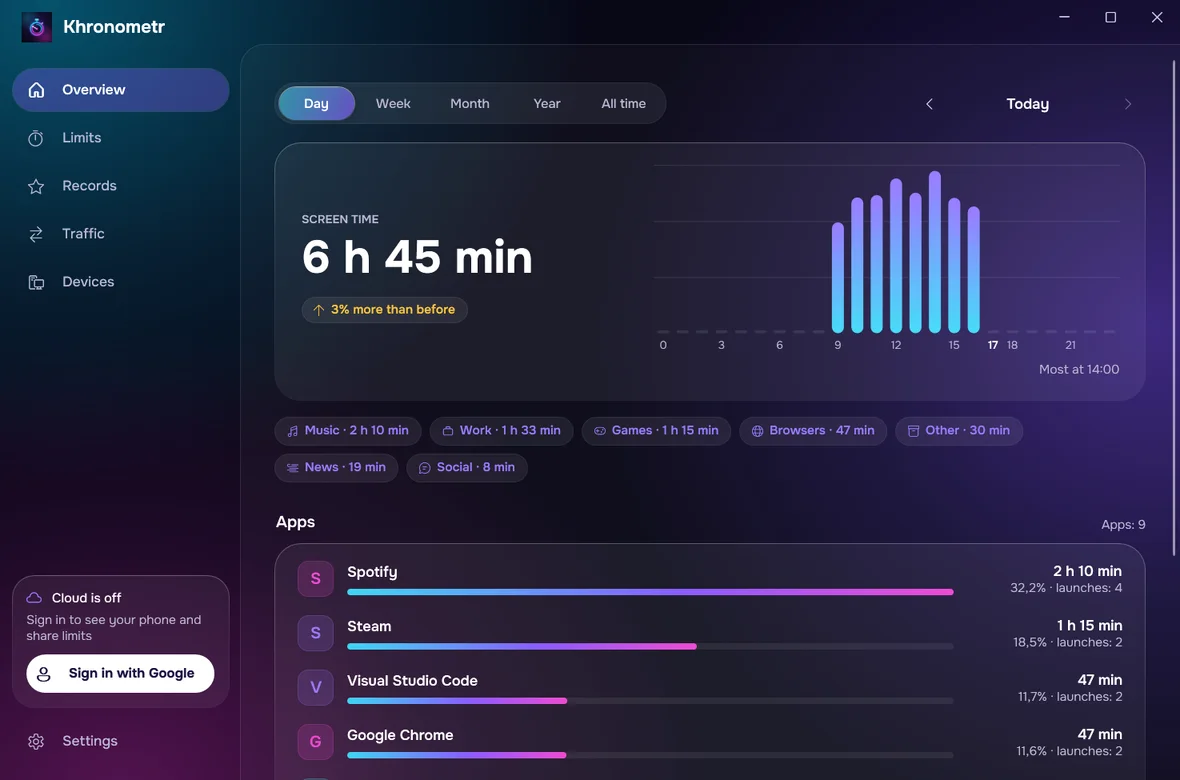
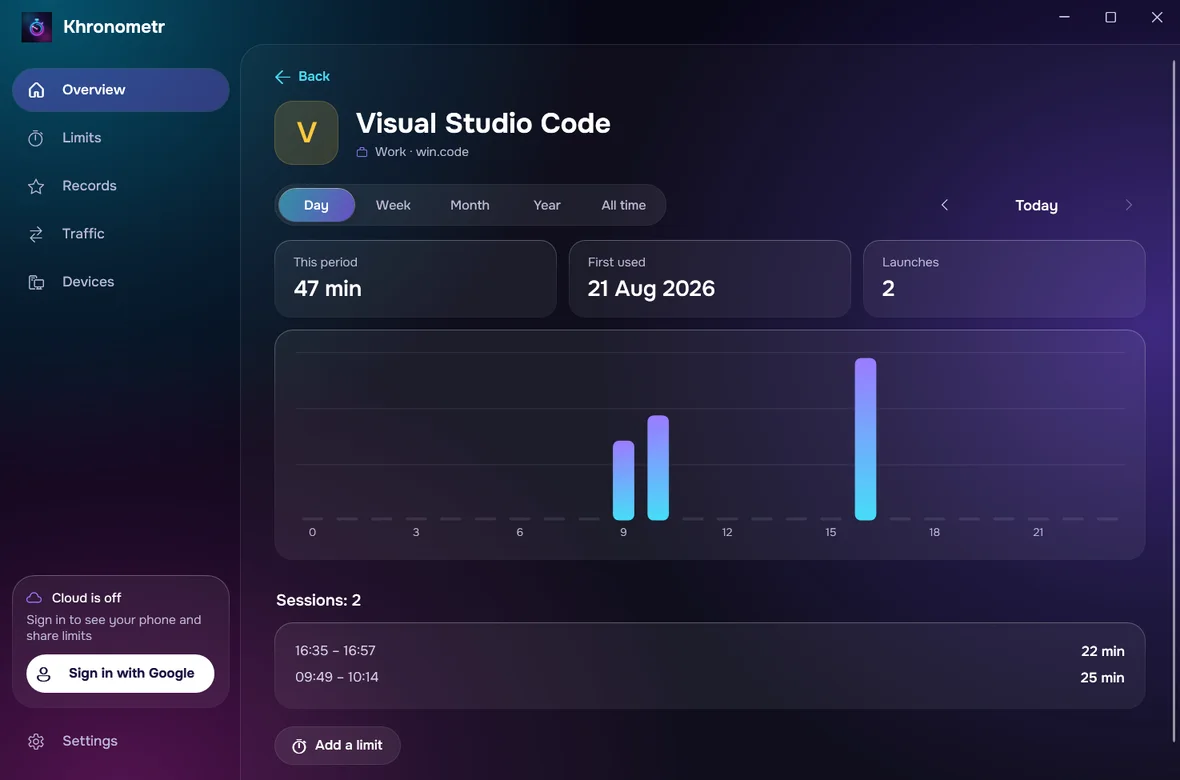
Бүкіл статистика
Күн, апта, ай, жыл және бүкіл уақыт: графиктер, санаттар, әр бағдарлама жеке — барлық құрылғы бірге немесе бір-бірден.
Бүкіл тарих
Телефоның мен планшетіңнің уақыты, Android-тың ескі тарихы және Steam ойын уақыты. Windows-тың өз журналы рұқсат берсең, шамамен соңғы бір-екі айдағы уақыт пен трафикті қоса алады.
Лимиттер мұнда да
Лимиттерді тікелей компьютерде жасап, өзгерт. Кірген кезде олар телефонда да жұмыс істейді; кірмесең, тек осы компьютерде әрекет етеді. «Уақыт бітті» экранын әрқашан жабуға болады.
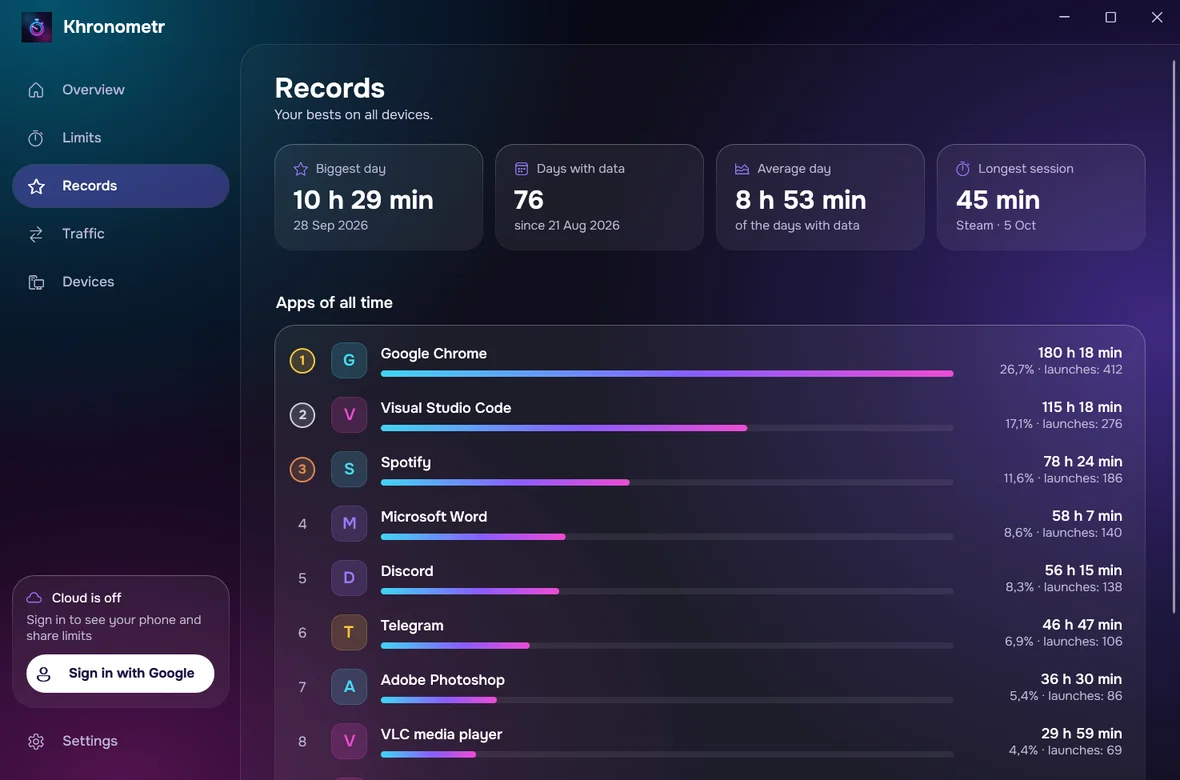
Рекордтар мен трафик
Ең белсенді күнің, ең ұзақ сессияң, бүкіл уақыттағы үздік бағдарламаларың және бағдарламалар бойынша трафик. Трафик Windows журналын импорттағаннан кейін пайда болады, ол үшін бір рет әкімші құқықтары қажет.
Өзі жаңарады
Жаңа нұсқалар әр 6 сағат сайын іздеп, өзі орнатылады; авторының цифрлық қолтаңбасы жоқ файл ешқашан орнатылмайды.
Тек өз Google Дискің
Синхрондау өз Дискіңдегі жасырын қалта арқылы жүреді. Сервер де, жарнама да жоқ.
Сұрақтар
Windows ескертуі қандай болады?
«Windows компьютеріңізді қорғады» деген тақырыбы бар көк терезе, мәтіні: «Microsoft Defender SmartScreen танылмаған қолданбаның іске қосылуына жол бермеді…». Мәтіннің астындағы Қосымша ақпарат дегенді бас, содан кейін Іске қоспау емес, Бәрібір іске қосу батырмасын бас.
Ол менің компьютеріме не қосады?
Ол сенің пайдаланушың үшін, әкімші құқықтарынсыз орнатылады: %LOCALAPPDATA%\Programs\Khronometr ішіндегі бағдарлама, «Іске қосу» мәзіріндегі таңбаша, «Орнатылған қолданбалардағы» жазба және автоіске қосу. Сондай-ақ ол пайдаланушыңның «Khronometr Watchdog» тапсырмасын жасайды, ол жұмыс істемесе, оны әр 10 минут сайын қайта іске қосады. Тек Windows журналын импорттауды өзің таңдасаң, Windows бір рет әкімші құқықтарын сұрайды және «Khronometr Journal» тапсырмасы жасалады; ол журналды әр 6 сағат сайын Program Files ішіндегі тек әкімшілер мен сен оқи алатын қалтаға көшіреді.
Google арқылы кіру міндетті ме?
Жоқ. Санау, рекордтар және лимиттер бұл компьютерде онсыз да жұмыс істейді. Телефоның мен планшетіңді осында көру және олармен лимиттерді бөлісу үшін кір.
Бағдарламаны қалай жоюға болады?
Windows параметрлері → Қолданбалар → Орнатылған қолданбалар → Хронометр → Жою. Бұл бағдарламаны, таңбашаны, автоіске қосуды, Watchdog тапсырмасын және «Орнатылған қолданбалардағы» жазбаны жояды. Журнал тапсырмасы, егер жасалған болса, мұны байқап, өзін және Program Files ішіндегі қалтасын жояды — әдетте бірден, ал кеш дегенде келесі іске қосылғанда, сұраусыз. Тарихың %LOCALAPPDATA%\Khronometr ішінде қалады: оны жою үшін бұл қалтаны қолмен жой, ал синхрондауды пайдаланған болсаң, Дисктегі көшірмені Google Диск баптауларында жой.
Не жаңалық: 1.3.1
Түзетілді: Google-ға кіру және кірмеген күйде Drive көшірмесін жою үшін браузер ашылмайтын. Бірнеше Windows тіркелгісі бар компьютерде басқа адамдардың уақыты болуы мүмкін ескі журнал күндері бір рет жойылады. Орнату терезесі жалғастыру нені білдіретінін түсіндіреді.
Файлды қалай тексеруге болады?
Жүктеп алған файлдың SHA-256 бақылау соммасы мынаған сәйкес келуі керек:
Деректерің — өзіңдікі
Хронометр серверінсіз, жарнамасыз, бақылаусыз. Бәрі құрылғыларыңда және қаласаң, өз Google Дискіңдегі жасырын қалтада сақталады. Құпиялылық саясатында қолданбалар жасайтын бірнеше сыртқы сұрау тізілген.
Құпиялылық саясатын оқуСұрақтар мен идеялар: support@pegasohlib.com