
Khronometr untuk Windows
Semua waktu layarmu — di PC juga
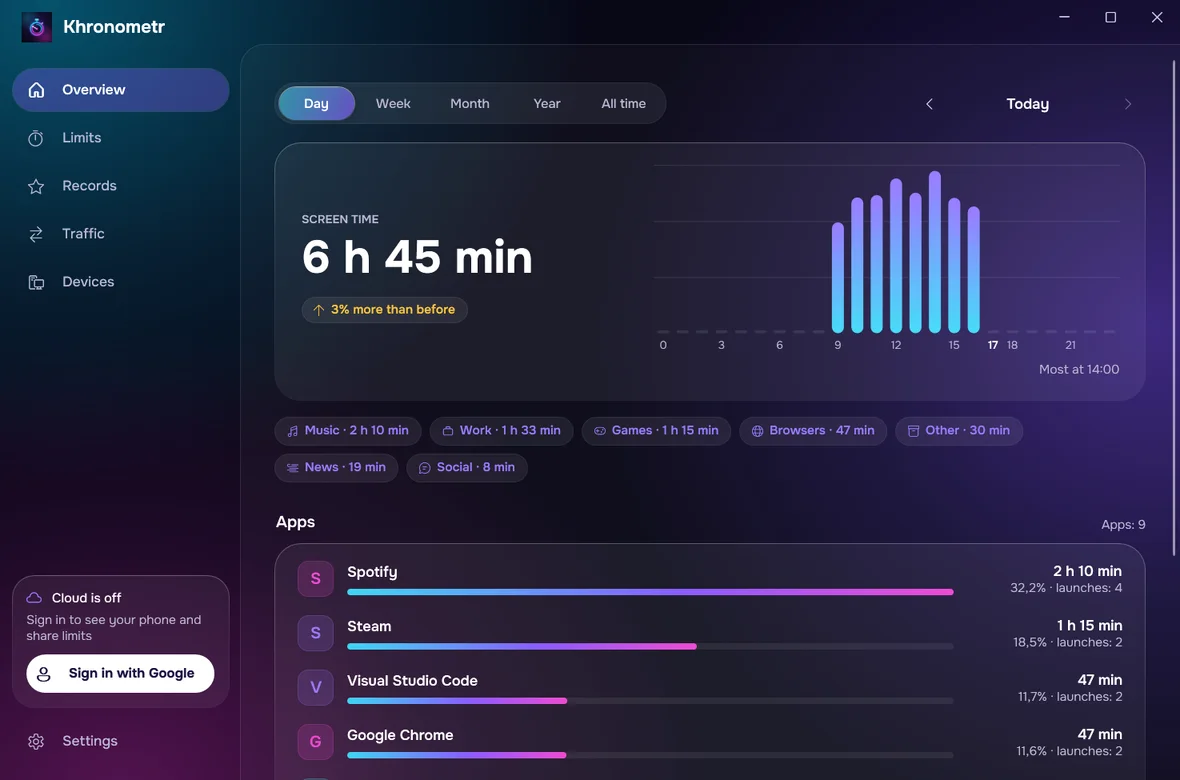
Aplikasi sungguhan untuk komputermu: waktu di program dan game, riwayat ponsel dan tablet, batas dan rekor — dalam satu jendela.
Windows 10 / 11, hanya 64-bit · 70,3 MB · gratis · 27 bahasa
Memeriksa pembaruan setiap 6 jam dan memasangnya sendiri kecuali kamu mematikannya; setiap pembaruan diperiksa dengan tanda tangan digital.
Cara memasang
- 1
Unduh dan jalankan
Unduh file dengan tombol di atas lalu jalankan. Khronometr menawarkan untuk memasang dirinya sendiri, hanya untuk penggunamu dan tanpa hak administrator. Aplikasi muncul di menu Start.
- 2
Jika Windows memperingatkan
Jika Windows menampilkan “Windows protected your PC”, klik More info, lalu Run anyway. Ini terjadi pada aplikasi tanpa tanda tangan berbayar. Apa yang ditambahkan Khronometr ke PC-mu tercantum di pertanyaan di bawah.
- 3
Hubungkan Google Drive
Di jendela Khronometr klik Hubungkan Google Drive dan pilih akun yang sama dengan di ponselmu. Ponsel dan tabletmu lalu muncul di sini juga.
- 4
Selesai
Khronometr terus menghitung meski jendelanya ditutup: ia berada di samping jam (di tray) dan mulai bersama Windows. Kamu bisa mematikannya di Pengaturan.
Apa yang bisa dilakukannya
Semua statistik
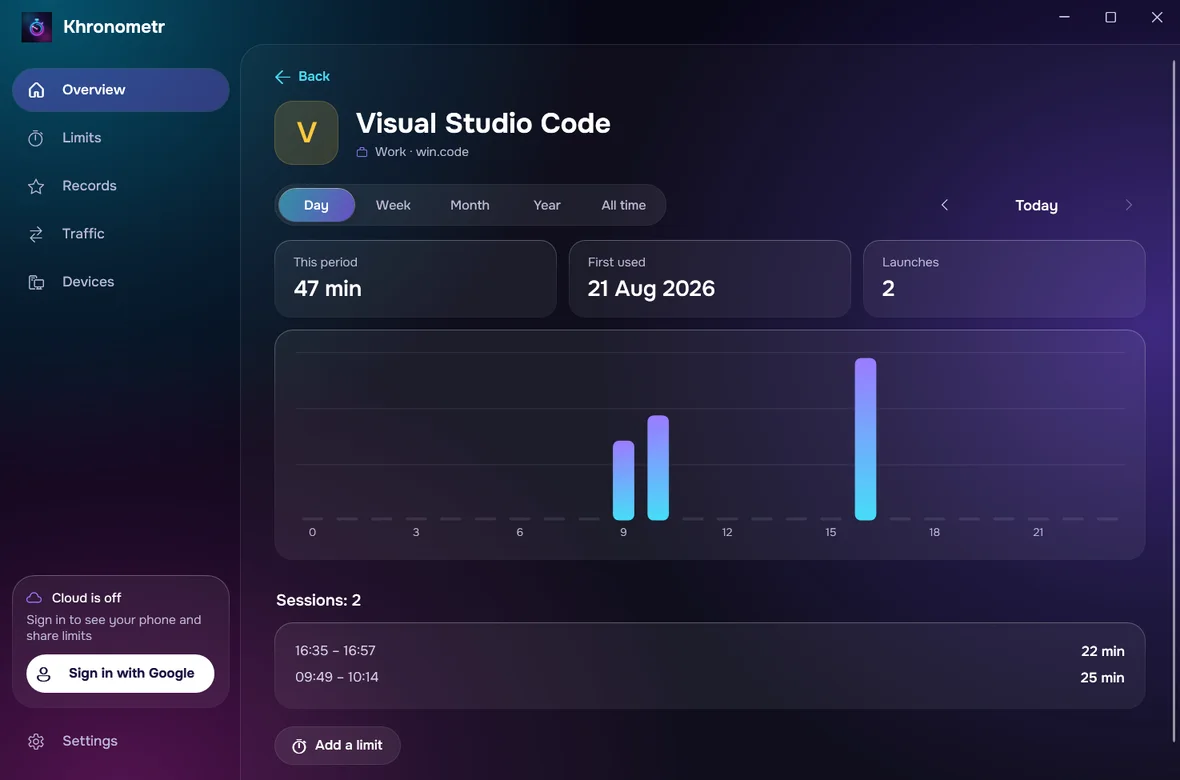
Hari, minggu, bulan, tahun, dan sepanjang waktu: grafik, kategori, tiap aplikasi tersendiri — semua perangkat sekaligus atau satu per satu.
Seluruh riwayatmu
Waktu dari ponsel dan tabletmu, riwayat Android yang lebih lama, dan waktu bermain Steam. Jurnal bawaan Windows bisa menambahkan waktu dan trafik sekitar satu atau dua bulan terakhir, jika kamu mengizinkan.
Batas di sini juga
Buat dan ubah batas langsung di PC. Jika sudah masuk, batas itu juga berlaku di ponselmu; tanpa masuk, batas hanya berlaku di PC ini. Layar “Waktu habis” selalu bisa ditutup.
Rekor dan trafik
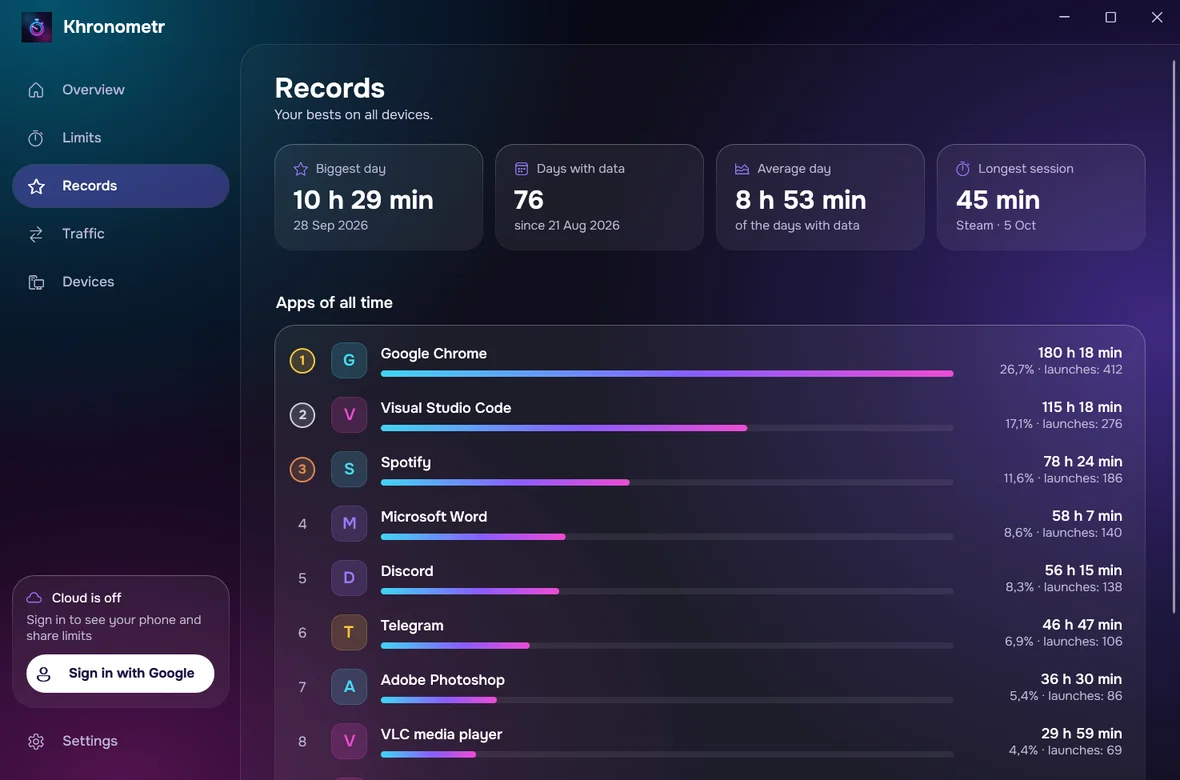
Hari terpadatmu, sesi terpanjang, program teratas sepanjang masa, dan trafik per program. Trafik muncul setelah kamu mengimpor jurnal Windows, yang meminta hak administrator satu kali.
Memperbarui diri sendiri
Versi baru dicari setiap 6 jam dan dipasang sendiri; file tanpa tanda tangan digital dari pembuatnya tidak pernah dipasang.
Hanya Google Drive milikmu
Sinkronisasi lewat folder tersembunyi di Drive milikmu sendiri. Tanpa server, tanpa iklan.
Pertanyaan
Seperti apa peringatan Windows itu?
Jendela biru berjudul “Windows melindungi PC Anda” dengan teks “Microsoft Defender SmartScreen mencegah aplikasi yang tidak dikenal dimulai…”. Klik Info selengkapnya di bawah teks, lalu Tetap jalankan, bukan Jangan jalankan.
Apa yang ditambahkannya ke PC-ku?
Aplikasi dipasang untuk penggunamu, tanpa hak administrator: program di %LOCALAPPDATA%\Programs\Khronometr, pintasan menu Start, entri di Aplikasi terpasang, dan mulai otomatis. Aplikasi juga membuat tugas atas nama penggunamu, “Khronometr Watchdog”, yang menjalankannya lagi setiap 10 menit jika tidak sedang berjalan. Hanya jika kamu memilih mengimpor jurnal Windows, Windows meminta hak administrator satu kali dan dibuat tugas “Khronometr Journal”; tugas ini menyalin jurnal setiap 6 jam ke folder di Program Files yang hanya bisa dibaca administrator dan kamu.
Apakah aku harus masuk dengan Google?
Tidak. Penghitungan, rekor, dan batas bekerja di PC ini tanpa itu. Masuklah untuk melihat ponsel dan tabletmu di sini dan untuk berbagi batas dengan keduanya.
Bagaimana cara mencopot pemasangannya?
Pengaturan Windows → Aplikasi → Aplikasi terpasang → Khronometr → Copot pemasangan. Ini menghapus program, pintasan, mulai otomatis, tugas Watchdog, dan entri Aplikasi terpasang. Tugas jurnal, jika kamu membuatnya, menyadarinya dan menghapus dirinya sendiri beserta foldernya di Program Files, biasanya langsung dan paling lambat pada eksekusi berikutnya, tanpa konfirmasi. Riwayatmu tetap ada di %LOCALAPPDATA%\Khronometr: hapus folder itu secara manual untuk menghilangkannya, dan hapus juga salinan Drive di setelan Google Drive jika kamu memakai sinkronisasi.
Yang baru: 1.3.1
Diperbaiki: browser tidak terbuka untuk masuk ke Google atau menghapus salinan Drive saat belum masuk. Di PC dengan beberapa akun Windows, hari-hari jurnal lama yang mungkin berisi waktu orang lain dihapus satu kali. Jendela instalasi menjelaskan arti melanjutkan.
Bagaimana cara memeriksa file?
Checksum SHA-256 dari file yang Anda unduh harus sama dengan ini:
Datamu tetap milikmu
Tanpa server Khronometr, tanpa iklan, tanpa pelacakan. Semuanya disimpan di perangkatmu dan, jika kamu mau, di folder tersembunyi di Google Drive milikmu sendiri. Kebijakan privasi mencantumkan beberapa permintaan ke luar yang dilakukan aplikasi.
Baca kebijakan privasiPertanyaan dan ide: support@pegasohlib.com