
Khronometr pour Windows
Tout ton temps d’écran, aussi sur PC
Une vraie appli pour ton ordinateur : le temps dans les programmes et les jeux, l’historique du téléphone et de la tablette, les limites et les records — dans une seule fenêtre.
Windows 10 / 11, 64 bits uniquement · 70,3 Mo · gratuit · 27 langues
Cherche des mises à jour toutes les 6 heures et les installe toute seule, sauf si tu le désactives ; chaque mise à jour est vérifiée par une signature numérique.
Comment l’installer
- 1
Télécharge et lance
Télécharge le fichier avec le bouton ci-dessus et lance-le. Khronometr te propose de s’installer, pour ton utilisateur uniquement et sans droits d’administrateur. Il apparaît dans le menu Démarrer.
- 2
Si Windows t’avertit
Si Windows affiche « Windows a protégé votre ordinateur », clique sur Informations complémentaires, puis sur Exécuter quand même. Cela arrive aux applis sans signature payante. Ce que Khronometr ajoute à ton PC est détaillé dans les questions ci-dessous.
- 3
Connecter Google Drive
Dans la fenêtre de Khronometr, clique sur Connecter Google Drive et choisis le même compte que sur ton téléphone. Ton téléphone et ta tablette apparaissent alors ici aussi.
- 4
C’est fait
Khronometr continue de compter quand la fenêtre est fermée : il se tient à côté de l’horloge (dans la zone de notification) et démarre avec Windows. Tu peux le désactiver dans les Paramètres.
Ce qu’il fait
Toutes les stats
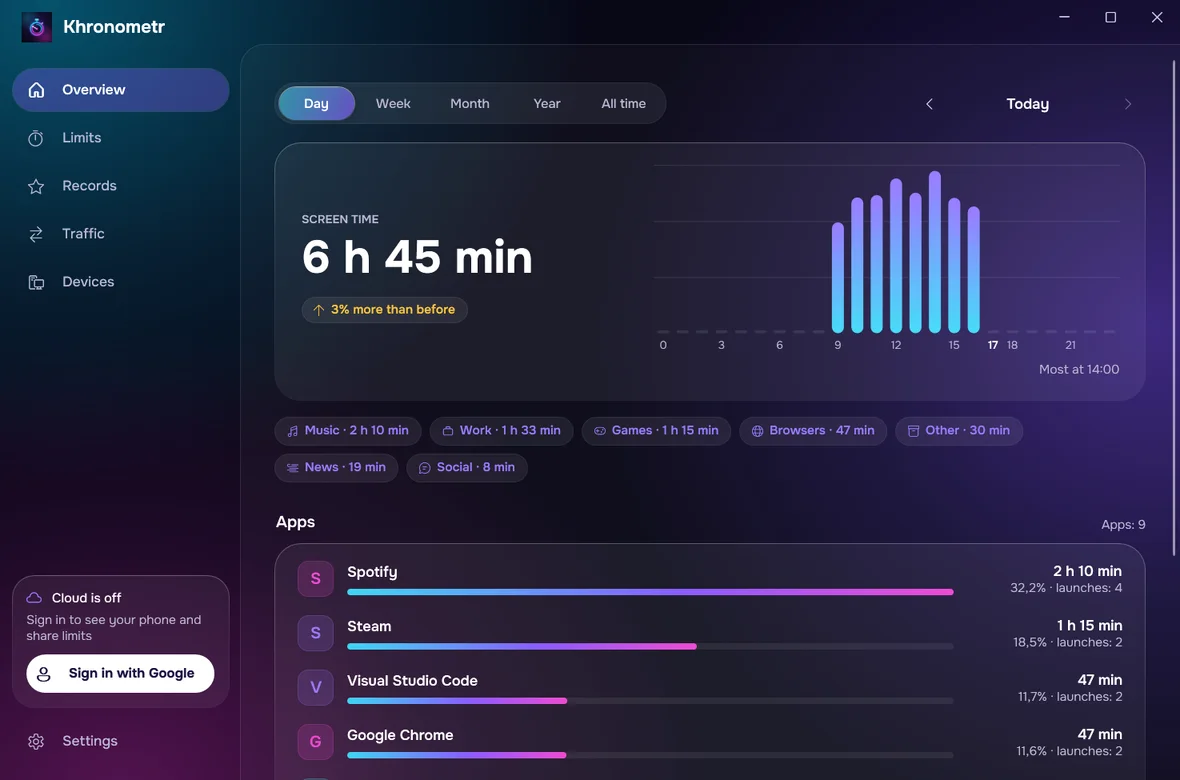
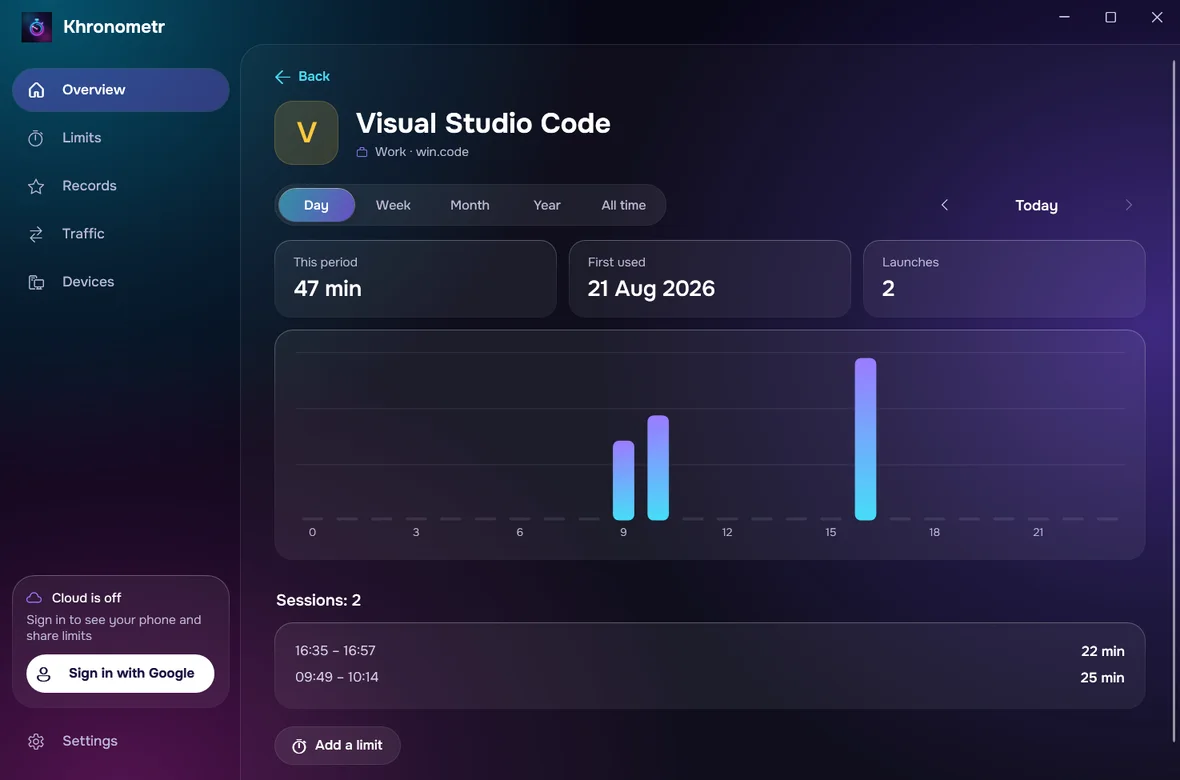
Jour, semaine, mois, année et depuis toujours : graphiques, catégories, chaque appli à part — tous les appareils ensemble ou un par un.
Tout ton historique
Le temps de ton téléphone et de ta tablette, l’ancien historique Android et le temps de jeu Steam. Le journal propre à Windows peut ajouter environ le dernier mois ou les deux derniers mois de temps et de trafic, si tu l’autorises.
Les limites ici aussi
Crée et modifie des limites directement sur le PC. Une fois connecté, elles fonctionnent aussi sur ton téléphone ; sans connexion, elles s’appliquent uniquement à ce PC. L’écran « Temps écoulé » peut toujours être fermé.
Records et trafic
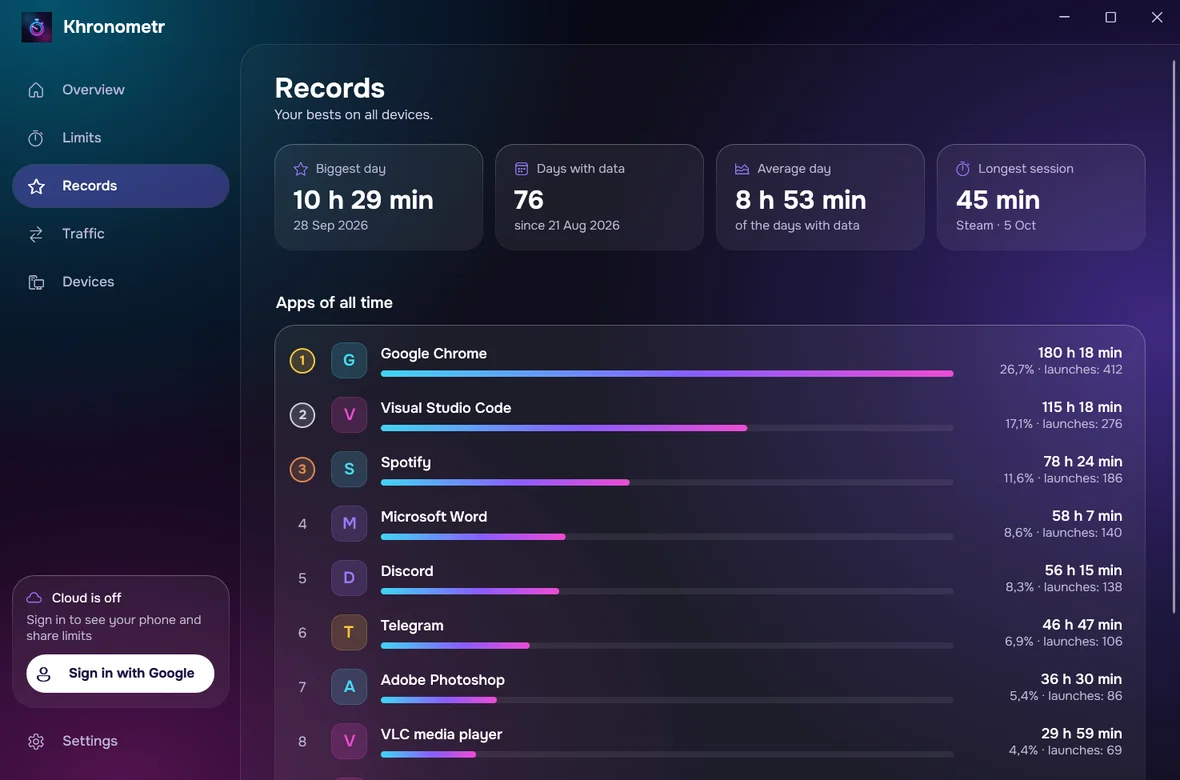
Ta plus grosse journée, ta plus longue session, le classement de tous les temps de tes programmes et le trafic par programme. Le trafic apparaît après l’importation du journal de Windows, qui demande une fois les droits d’administrateur.
Se met à jour tout seul
Les nouvelles versions sont cherchées toutes les 6 heures et installées toutes seules ; un fichier sans la signature numérique de l’auteur n’est jamais installé.
Uniquement ton Google Drive
Il se synchronise via un dossier caché sur ton propre Drive. Pas de serveurs, pas de pub.
Questions
À quoi ressemble l’avertissement de Windows ?
Une fenêtre bleue intitulée « Windows a protégé votre ordinateur », avec le texte « Microsoft Defender SmartScreen a empêché le démarrage d’une application non reconnue… ». Clique sur Informations complémentaires sous le texte, puis sur Exécuter quand même, pas sur Ne pas exécuter.
Qu’est-ce que ça ajoute à mon PC ?
Elle s’installe pour ton utilisateur, sans droits d’administrateur : le programme dans %LOCALAPPDATA%\Programs\Khronometr, un raccourci du menu Démarrer, une entrée dans Applications installées et le démarrage automatique. Elle crée aussi une tâche de ton utilisateur, « Khronometr Watchdog », qui la relance toutes les 10 minutes si elle ne tourne pas. Uniquement si tu choisis d’importer le journal de Windows, Windows demande une fois les droits d’administrateur et une tâche « Khronometr Journal » est créée ; elle copie le journal toutes les 6 heures dans un dossier de Program Files que seuls les administrateurs et toi pouvez lire.
Dois-je me connecter avec Google ?
Non. Le comptage, les records et les limites fonctionnent sur ce PC sans cela. Connecte-toi pour voir ici ton téléphone et ta tablette et pour partager des limites avec eux.
Comment le désinstaller ?
Paramètres Windows → Applications → Applications installées → Khronometr → Désinstaller. Cela supprime le programme, le raccourci, le démarrage automatique, la tâche Watchdog et l’entrée dans Applications installées. La tâche du journal, si tu en as créé une, s’en aperçoit et se supprime elle-même ainsi que son dossier dans Program Files, en général tout de suite et au plus tard à sa prochaine exécution, sans demander de confirmation. Ton historique reste dans %LOCALAPPDATA%\Khronometr : supprime ce dossier à la main pour l’effacer, et supprime la copie du Drive dans les paramètres de Google Drive si tu utilisais la synchronisation.
Nouveautés: 1.3.1
Corrigé : le navigateur ne s'ouvrait pas pour la connexion Google ni pour supprimer la copie Drive sans être connecté. Sur un PC avec plusieurs comptes Windows, les anciens jours du journal pouvant inclure le temps d'autres personnes sont supprimés une fois. La fenêtre d'installation explique ce que signifie continuer.
Comment vérifier le fichier ?
La somme de contrôle SHA-256 du fichier que vous téléchargez doit correspondre à celle-ci :
Tes données restent à toi
Pas de serveur Khronometr, pas de pub, pas de pistage. Tout est conservé sur tes appareils et, si tu le souhaites, dans un dossier masqué de ton propre Google Drive. La politique de confidentialité énumère les quelques requêtes externes que font les applis.
Lire la politique de confidentialitéQuestions et idées: support@pegasohlib.com