
Khronometr für Windows
Deine ganze Bildschirmzeit — auch am PC
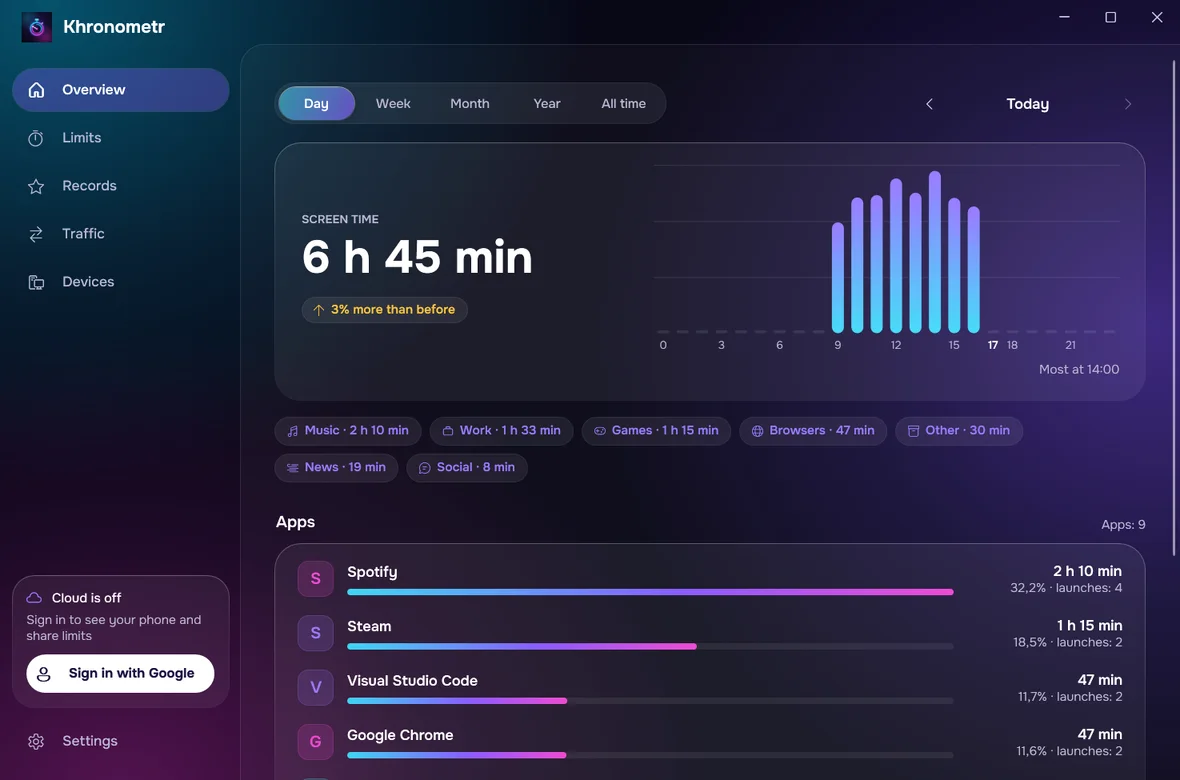
Eine echte App für deinen Computer: Zeit in Programmen und Spielen, der Verlauf von Handy und Tablet, Limits und Rekorde — in einem Fenster.
Nur Windows 10 / 11, 64 Bit · 70,3 MB · kostenlos · 27 Sprachen
Sucht alle 6 Stunden nach Updates und installiert sie von selbst, außer du schaltest das aus; jedes Update wird mit einer digitalen Signatur geprüft.
So installierst du es
- 1
Herunterladen und starten
Lade die Datei mit der Schaltfläche oben herunter und starte sie. Khronometr bietet an, sich zu installieren, nur für deinen Benutzer und ohne Administratorrechte. Es erscheint im Startmenü.
- 2
Falls Windows warnt
Wenn Windows „Der Computer wurde durch Windows geschützt“ meldet, klicke auf Weitere Informationen und dann auf Trotzdem ausführen. Das passiert bei Apps ohne kostenpflichtige Signatur. Was Khronometr auf deinem PC hinzufügt, steht in den Fragen unten.
- 3
Google Drive verbinden
Klicke im Khronometr-Fenster auf Google Drive verbinden und wähle dasselbe Konto wie auf deinem Handy. Dein Handy und dein Tablet erscheinen dann auch hier.
- 4
Fertig
Khronometr zählt auch bei geschlossenem Fenster weiter: Es läuft neben der Uhr (im Infobereich) und startet mit Windows. Das kannst du in den Einstellungen ausschalten.
Was es kann
Alle Statistiken
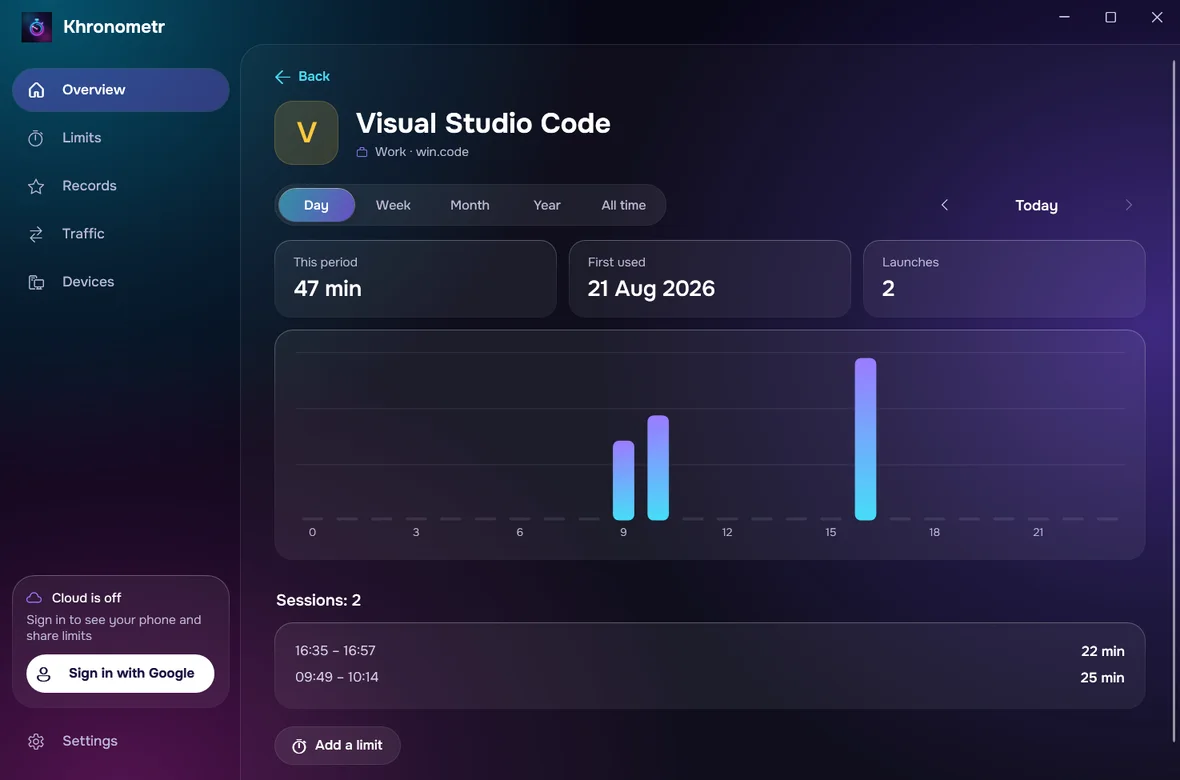
Tag, Woche, Monat, Jahr und gesamte Zeit: Diagramme, Kategorien, jede App einzeln — alle Geräte zusammen oder einzeln.
Dein ganzer Verlauf
Zeit von deinem Handy und Tablet, älterer Android-Verlauf und Spielzeit auf Steam. Das eigene Journal von Windows kann ungefähr den letzten Monat oder die letzten zwei Monate an Zeit und Datenverkehr ergänzen, wenn du es erlaubst.
Limits auch hier
Erstelle und ändere Limits direkt am PC. Wenn du angemeldet bist, gelten sie auch auf deinem Handy; ohne Anmeldung gelten sie nur auf diesem PC. Der Bildschirm „Zeit ist um“ lässt sich immer schließen.
Rekorde und Datenverkehr
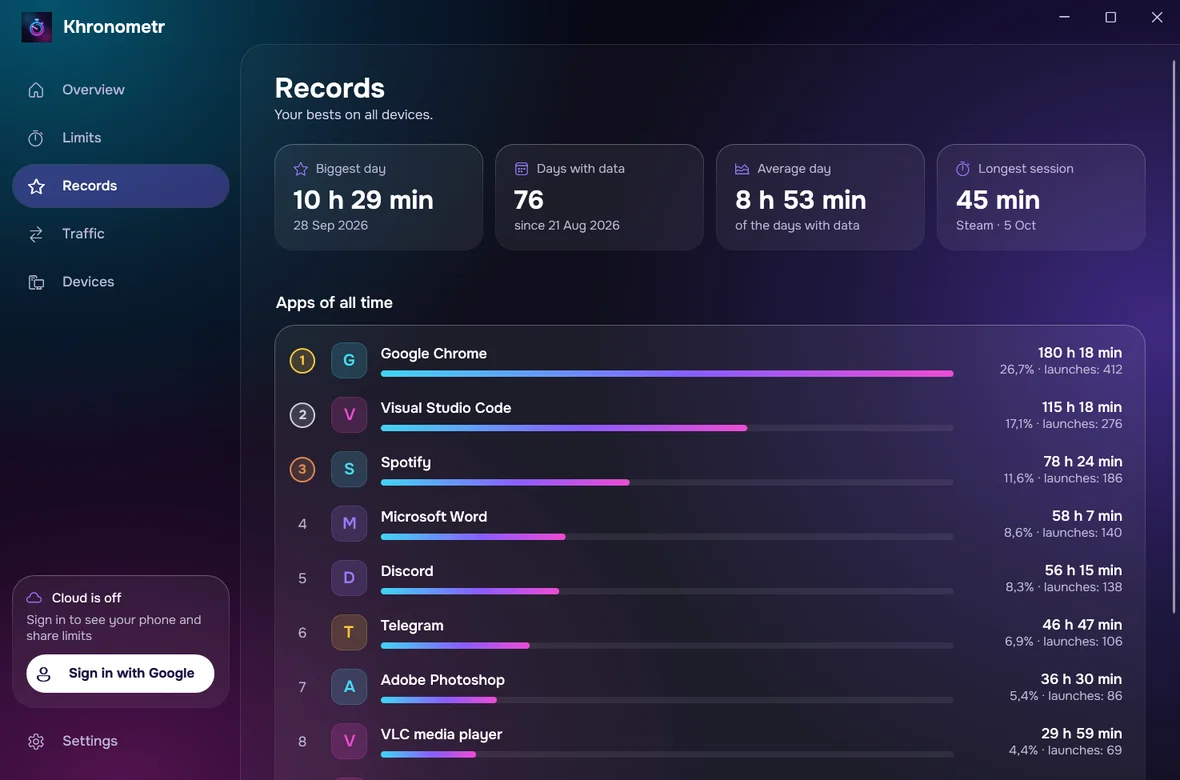
Dein stärkster Tag, deine längste Sitzung, die meistgenutzten Programme aller Zeiten und der Datenverkehr pro Programm. Der Datenverkehr erscheint, nachdem du das Journal von Windows importiert hast, wofür einmal Administratorrechte nötig sind.
Aktualisiert sich selbst
Alle 6 Stunden wird nach neuen Versionen gesucht, und sie werden von selbst installiert; eine Datei ohne die digitale Signatur des Autors wird nie installiert.
Nur dein Google Drive
Es synchronisiert über einen versteckten Ordner in deinem eigenen Drive. Keine Server, keine Werbung.
Fragen
Wie sieht die Windows-Warnung aus?
Ein blaues Fenster mit dem Titel „Der Computer wurde durch Windows geschützt“ und dem Text „Von Microsoft Defender SmartScreen wurde der Start einer unbekannten App verhindert…“. Klicke unter dem Text auf Weitere Informationen, dann auf Trotzdem ausführen, nicht auf Nicht ausführen.
Was fügt es meinem PC hinzu?
Es wird für deinen Benutzer installiert, ohne Administratorrechte: das Programm in %LOCALAPPDATA%\Programs\Khronometr, eine Verknüpfung im Startmenü, ein Eintrag unter „Installierte Apps“ und der Autostart. Außerdem legt es eine Aufgabe deines Benutzers an, „Khronometr Watchdog“, die es alle 10 Minuten neu startet, wenn es nicht läuft. Nur wenn du dich entscheidest, das Journal von Windows zu importieren, bittet Windows einmal um Administratorrechte, und es wird die Aufgabe „Khronometr Journal“ angelegt; sie kopiert das Journal alle 6 Stunden in einen Ordner in Program Files, den nur Administratoren und du lesen können.
Muss ich mich mit Google anmelden?
Nein. Zählen, Rekorde und Limits funktionieren auf diesem PC auch ohne. Melde dich an, um dein Handy und Tablet hier zu sehen und Limits mit ihnen zu teilen.
Wie deinstalliere ich es?
Windows-Einstellungen → Apps → Installierte Apps → Khronometr → Deinstallieren. Das entfernt das Programm, die Verknüpfung, den Autostart, die Watchdog-Aufgabe und den Eintrag unter „Installierte Apps“. Die Journal-Aufgabe, falls du eine angelegt hast, bemerkt das und löscht sich samt ihrem Ordner in Program Files selbst, meist sofort und spätestens bei ihrem nächsten Lauf, ohne Rückfrage. Dein Verlauf bleibt in %LOCALAPPDATA%\Khronometr: Lösche diesen Ordner von Hand, um ihn zu entfernen, und lösche die Kopie in Drive in den Google-Drive-Einstellungen, wenn du die Synchronisierung genutzt hast.
Neuigkeiten: 1.3.1
Behoben: Der Browser öffnete sich nicht für die Google-Anmeldung und nicht zum Löschen der Drive-Kopie ohne Anmeldung. Auf einem PC mit mehreren Windows-Konten werden ältere Journaltage, die Zeit anderer Personen enthalten können, einmalig entfernt. Das Installationsfenster erklärt, was Fortfahren bedeutet.
Wie prüfe ich die Datei?
Die SHA-256-Prüfsumme der heruntergeladenen Datei muss mit dieser übereinstimmen:
Deine Daten bleiben deine
Kein Khronometr-Server, keine Werbung, kein Tracking. Alles bleibt auf deinen Geräten und, wenn du willst, in einem ausgeblendeten Ordner in deinem eigenen Google Drive. Die Datenschutzerklärung listet die wenigen Anfragen nach außen auf, die die Apps stellen.
Datenschutzerklärung lesenFragen und Ideen: support@pegasohlib.com