
Khronometr til Windows
Al din skærmtid — også på pc’en
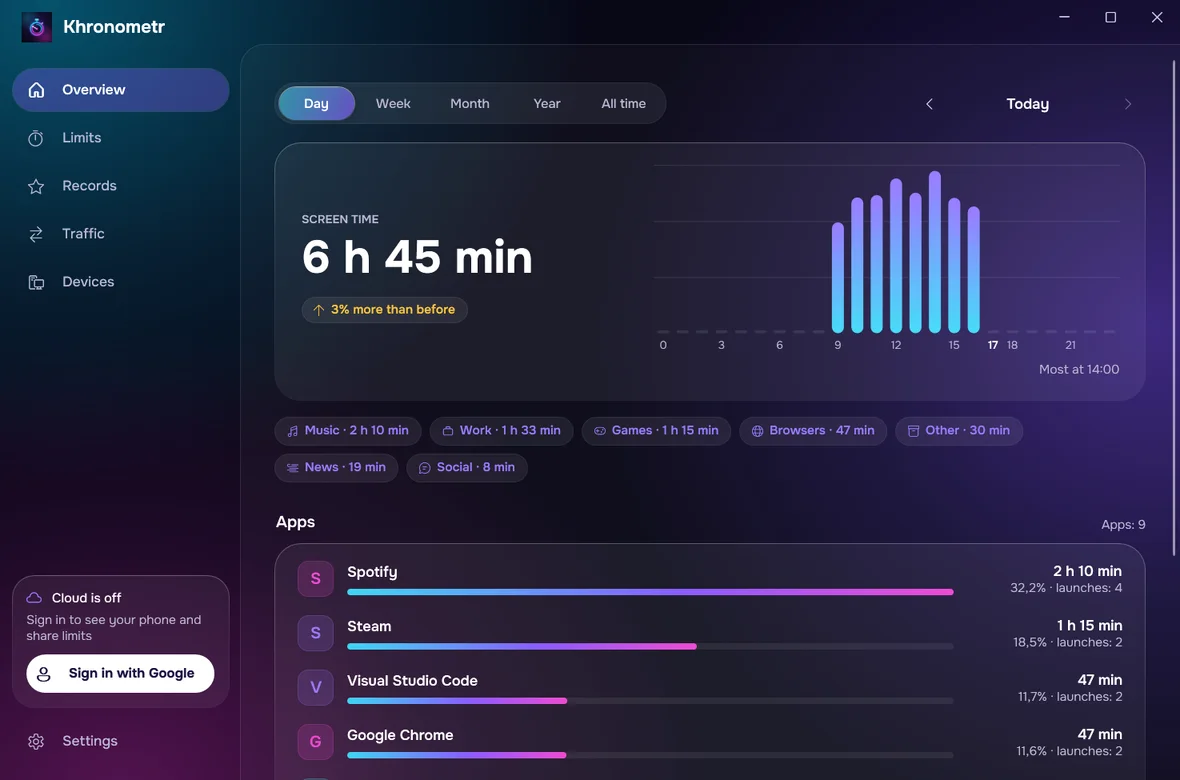
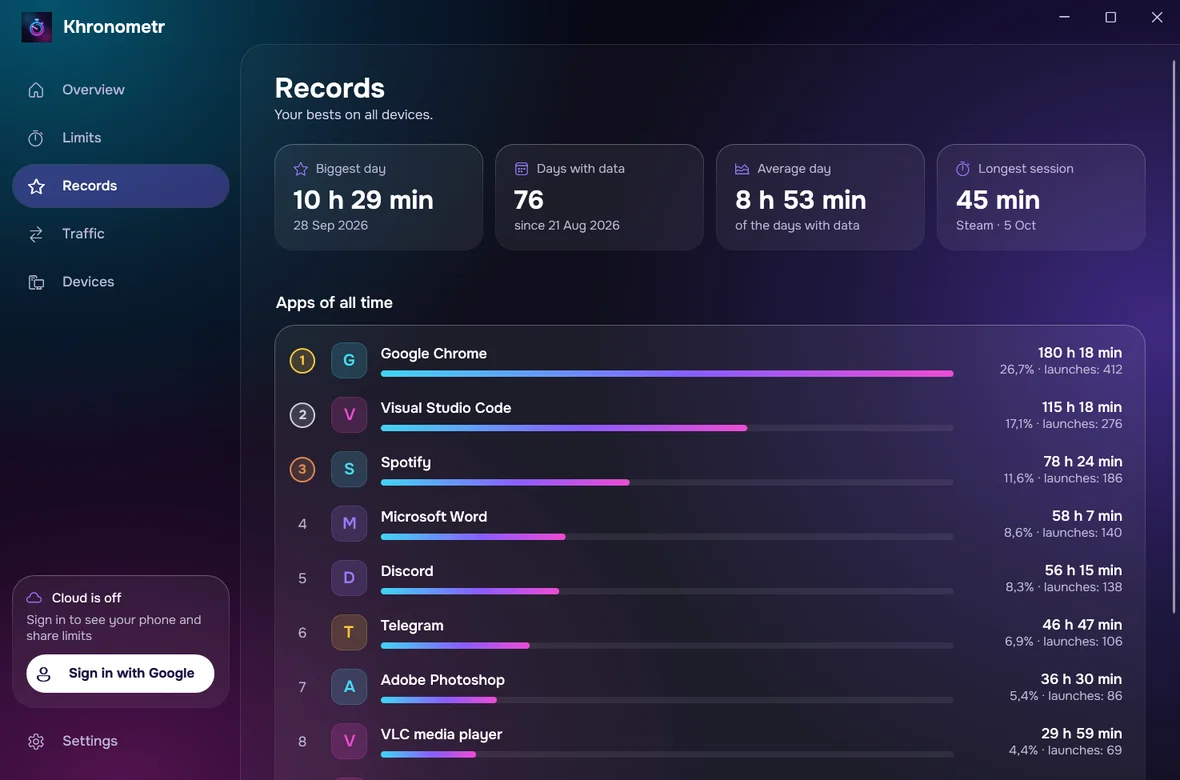
En rigtig app til din computer: tid i programmer og spil, historikken fra din telefon og tablet, grænser og rekorder — i ét vindue.
Kun Windows 10 / 11, 64 bit · 70,3 MB · gratis · 27 sprog
Søger efter opdateringer hver 6. time og installerer dem af sig selv, medmindre du slår det fra; hver opdatering kontrolleres med en digital signatur.
Sådan installerer du
- 1
Download og kør
Download filen med knappen ovenfor, og kør den. Khronometr tilbyder at installere sig selv, kun for din bruger og uden administratorrettigheder. Den dukker op i Start-menuen.
- 2
Hvis Windows advarer
Hvis Windows siger „Windows har beskyttet din pc“, så klik på Flere oplysninger og derefter på Kør alligevel. Det sker for apps uden en betalt signatur. Hvad Khronometr tilføjer til din pc, står i spørgsmålene nedenfor.
- 3
Forbind Google Drev
Klik på Forbind Google Drev i Khronometrs vindue, og vælg den samme konto som på din telefon. Din telefon og tablet dukker så også op her.
- 4
Færdig
Khronometr bliver ved med at tælle, selv når vinduet er lukket: Den bor ved siden af uret (i meddelelsesområdet) og starter med Windows. Det kan du slå fra i Indstillinger.
Det kan den
Al statistikken
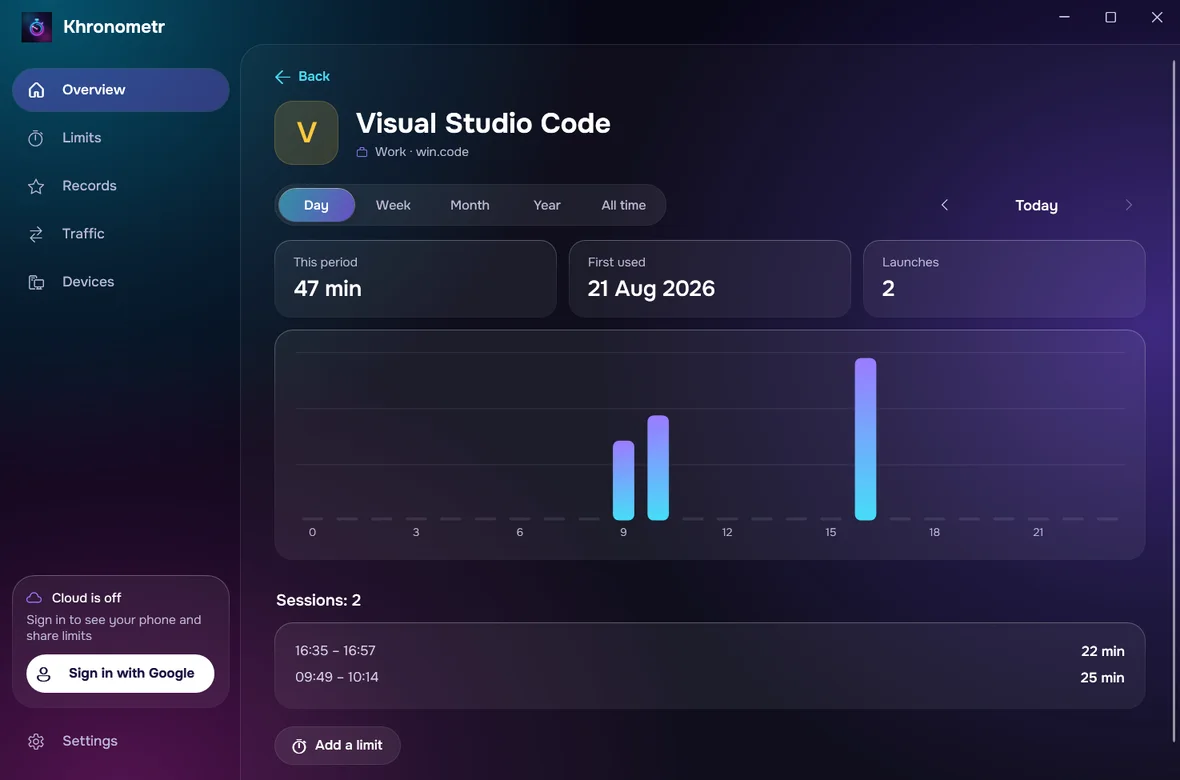
Dag, uge, måned, år og al tid: grafer, kategorier, hver app for sig — alle enheder samlet eller én ad gangen.
Hele din historik
Tid fra din telefon og tablet, ældre Android-historik og spilletid fra Steam. Windows’ eget journal kan tilføje cirka den seneste måned eller to af tid og datatrafik, hvis du tillader det.
Grænser også her
Opret og ændr grænser direkte på pc’en. Når du er logget ind, virker de også på din telefon; uden login gælder de kun på denne pc. Skærmen „Tiden er gået“ kan altid lukkes.
Rekorder og trafik
Din største dag, din længste session, de mest brugte programmer nogensinde og datatrafik pr. program. Datatrafik vises, når du har importeret Windows’ journal, hvilket kræver administratorrettigheder én gang.
Opdaterer sig selv
Der søges efter nye versioner hver 6. time, og de installeres af sig selv; en fil uden forfatterens digitale signatur installeres aldrig.
Kun dit Google Drev
Synkronisering sker via en skjult mappe på dit eget Drev. Ingen servere, ingen reklamer.
Spørgsmål
Hvordan ser Windows-advarslen ud?
Et blåt vindue med titlen “Windows beskyttede din pc” og teksten “Microsoft Defender SmartScreen forhindrede en ukendt app i at starte…”. Klik på Flere oplysninger under teksten og derefter på Kør alligevel, ikke på Kør ikke.
Hvad tilføjer den til min pc?
Den installeres for din bruger, uden administratorrettigheder: programmet i %LOCALAPPDATA%\Programs\Khronometr, en genvej i Start-menuen, en post i Installerede apps og autostart. Den opretter også en opgave for din bruger, „Khronometr Watchdog“, som starter den igen hver 10. minut, hvis den ikke kører. Kun hvis du vælger at importere Windows’ journal, beder Windows om administratorrettigheder én gang, og der oprettes en opgave, „Khronometr Journal“; den kopierer journalen hver 6. time til en mappe i Program Files, som kun administratorer og du kan læse.
Skal jeg logge ind med Google?
Nej. Tælling, rekorder og grænser virker på denne pc uden. Log ind for at se din telefon og tablet her og for at dele grænser med dem.
Hvordan afinstallerer jeg den?
Windows Indstillinger → Apps → Installerede apps → Khronometr → Afinstaller. Det fjerner programmet, genvejen, autostart, Watchdog-opgaven og posten i Installerede apps. Journal-opgaven, hvis du har oprettet en, opdager det og sletter sig selv og sin mappe i Program Files, normalt med det samme og senest ved sin næste kørsel, uden at spørge. Din historik bliver i %LOCALAPPDATA%\Khronometr: Slet den mappe i hånden for at fjerne den, og slet kopien på Drev i indstillingerne for Google Drev, hvis du brugte synkronisering.
Nyheder: 1.3.1
Rettet: Browseren åbnede ikke ved Google-login eller ved sletning af Drive-kopien uden login. På en pc med flere Windows-konti fjernes ældre journaldage, der kan indeholde andres tid, én gang. Installationsvinduet forklarer, hvad det betyder at fortsætte.
Hvordan tjekker jeg filen?
SHA-256-checksummen for den fil, du downloader, skal matche denne:
Dine data forbliver dine
Ingen Khronometr-server, ingen reklamer, ingen sporing. Alt gemmes på dine enheder og, hvis du vil, i en skjult mappe på dit eget Google Drev. Privatlivspolitikken opremser de få eksterne forespørgsler, apps’ene sender.
Læs privatlivspolitikkenSpørgsmål og idéer: support@pegasohlib.com