
Khronometr pro Windows
Všechen tvůj čas u obrazovky — i na počítači
Skutečná aplikace pro tvůj počítač: čas v programech a hrách, historie z telefonu a tabletu, limity a rekordy — v jednom okně.
Windows 10 / 11, jen 64bitové · 70,3 MB · zdarma · 27 jazyků
Kontroluje aktualizace každých 6 hodin a instaluje je samo, pokud to nevypneš; každá aktualizace se ověřuje digitálním podpisem.
Jak nainstalovat
- 1
Stáhni a spusť
Stáhni soubor tlačítkem výše a spusť ho. Khronometr nabídne, že se sám nainstaluje, jen pro tvého uživatele a bez práv správce. Objeví se v nabídce Start.
- 2
Když Windows varuje
Pokud Windows zobrazí „Windows ochránil váš počítač“, klikni na Další informace a pak na Přesto spustit. To se stává aplikacím bez placeného podpisu. Co Khronometr do tvého počítače přidává, je uvedeno v dotazech níže.
- 3
Připojit Disk Google
V okně Khronometru klikni na Připojit Disk Google a vyber stejný účet jako v telefonu. Tvůj telefon a tablet se pak zobrazí i tady.
- 4
Hotovo
Khronometr počítá dál i se zavřeným oknem: žije vedle hodin (v oznamovací oblasti) a spouští se s Windows. Můžeš to vypnout v Nastavení.
Co dělá
Všechny statistiky
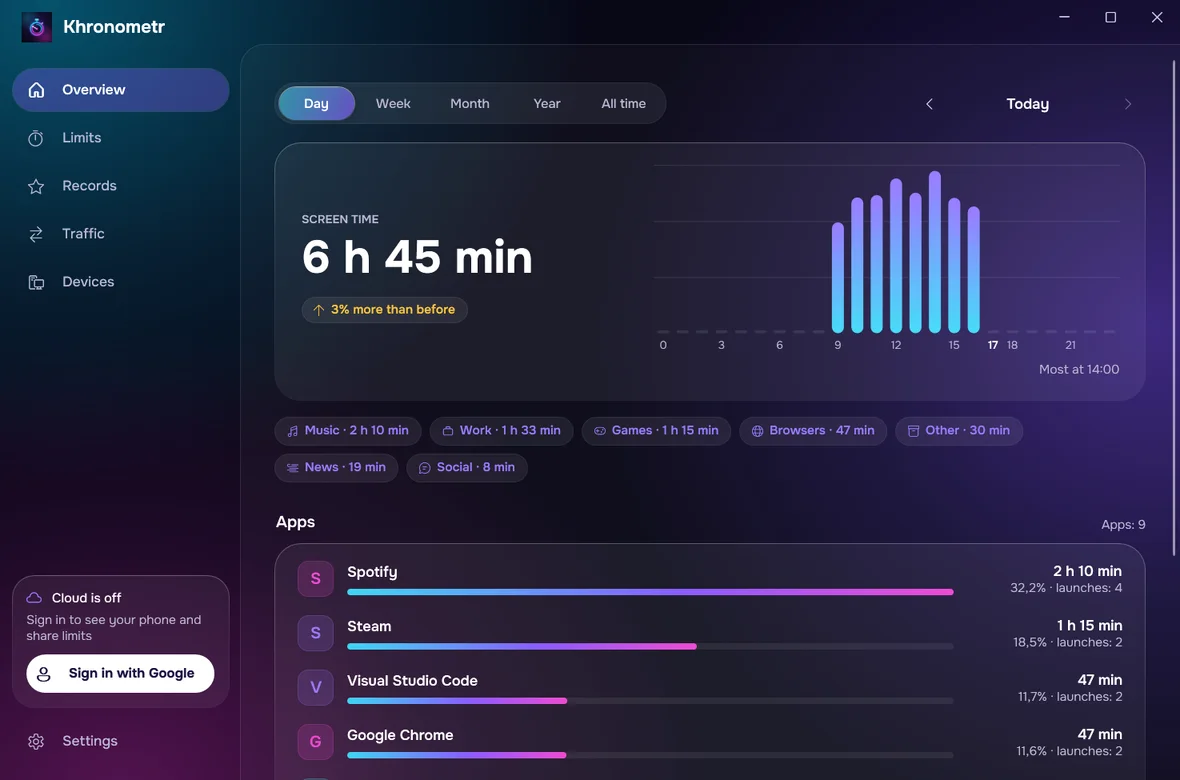
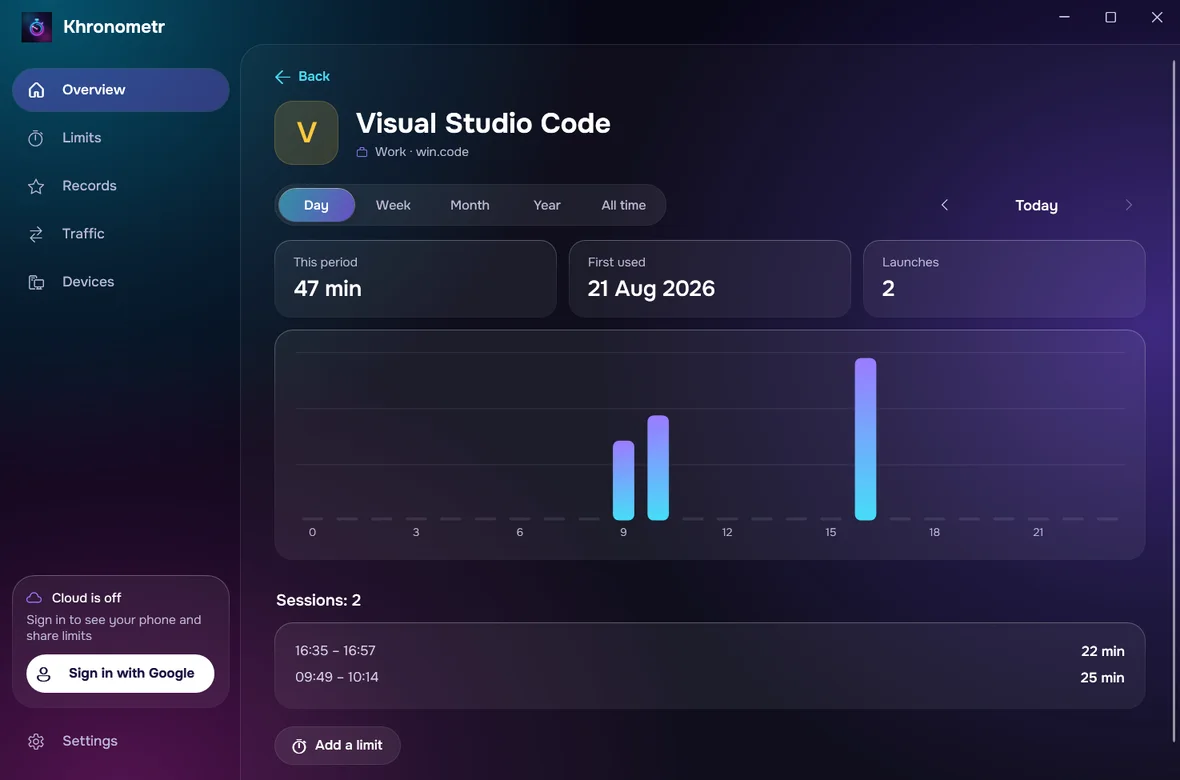
Den, týden, měsíc, rok i celá doba: grafy, kategorie, každá aplikace zvlášť — všechna zařízení dohromady nebo jedno po druhém.
Celá tvoje historie
Čas z tvého telefonu a tabletu, starší historie Androidu a herní čas ve Steamu. Vlastní deník Windows může přidat zhruba poslední měsíc či dva času a přenesených dat, pokud to povolíš.
Limity i tady
Vytvářej a měň limity přímo v počítači. Po přihlášení fungují i v telefonu; bez přihlášení platí jen na tomto počítači. Obrazovku „Čas vypršel“ lze vždy zavřít.
Rekordy a data
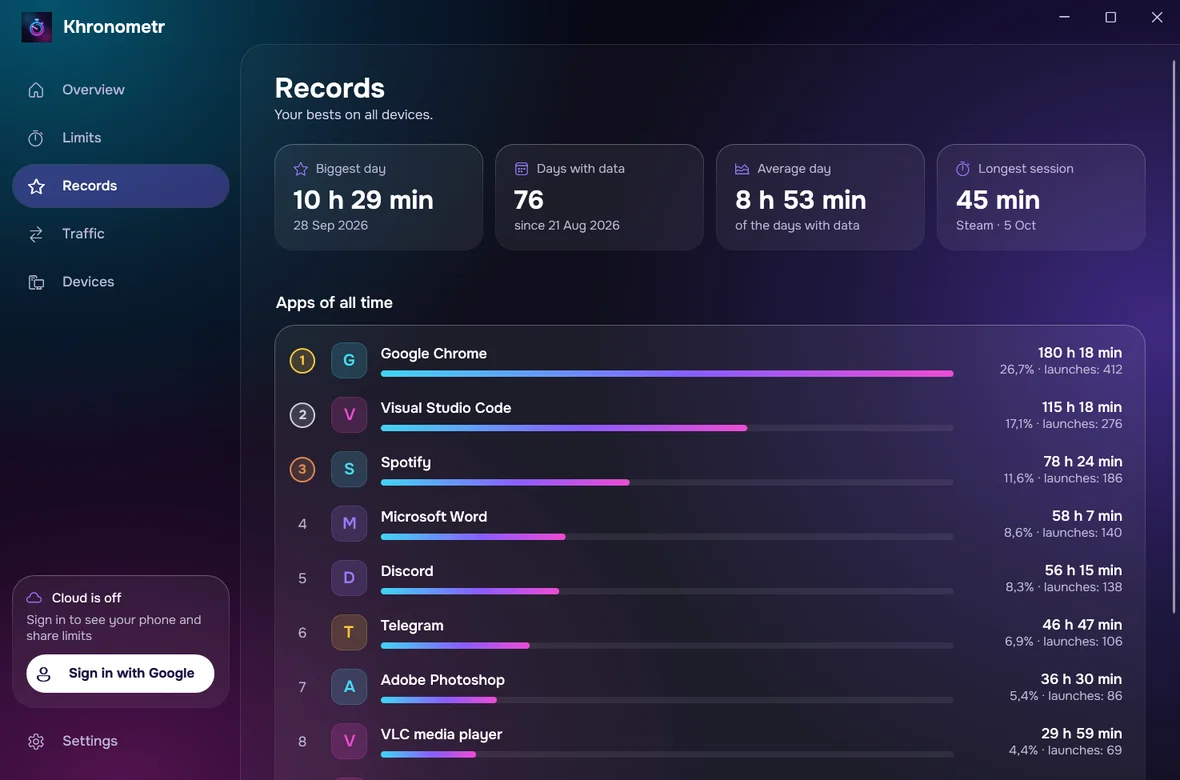
Tvůj nejdelší den, nejdelší relace, nejpoužívanější programy za celou dobu a přenesená data podle programů. Přenesená data se objeví po importu deníku Windows, který jednou vyžaduje práva správce.
Aktualizuje se sama
Nové verze se hledají každých 6 hodin a instalují se samy; soubor bez digitálního podpisu autora se nikdy neinstaluje.
Jen tvůj Disk Google
Synchronizace probíhá přes skrytou složku na tvém vlastním Disku. Žádné servery, žádné reklamy.
Otázky
Jak vypadá varování Windows?
Modré okno s nadpisem „Systém Windows ochránil váš počítač“ a textem „Filtr Microsoft Defender SmartScreen zabránil spuštění nerozpoznané aplikace…“. Klikni na Další informace pod textem a pak na Přesto spustit, ne na Nespouštět.
Co přidává do mého počítače?
Instaluje se pro tvého uživatele, bez práv správce: program do %LOCALAPPDATA%\Programs\Khronometr, zástupce v nabídce Start, záznam v Nainstalovaných aplikacích a autostart. Vytvoří také úlohu tvého uživatele „Khronometr Watchdog“, která ho každých 10 minut znovu spustí, pokud neběží. Jen pokud se rozhodneš importovat deník Windows, Windows jednou požádá o práva správce a vytvoří se úloha „Khronometr Journal“; ta každých 6 hodin kopíruje deník do složky v Program Files, kterou mohou číst jen správci a ty.
Musím se přihlašovat přes Google?
Ne. Počítání, rekordy a limity fungují na tomto počítači i bez toho. Přihlášením tu uvidíš telefon a tablet a budeš s nimi moct sdílet limity.
Jak ho odinstaluji?
Nastavení Windows → Aplikace → Nainstalované aplikace → Khronometr → Odinstalovat. Tím se odstraní program, zástupce, autostart, úloha Watchdog a záznam v Nainstalovaných aplikacích. Úloha deníku, pokud byla vytvořena, si toho všimne a smaže sama sebe i svou složku v Program Files, obvykle hned a nejpozději při dalším spuštění, bez dotazu. Tvoje historie zůstane v %LOCALAPPDATA%\Khronometr: pokud ji chceš odstranit, smaž tu složku ručně a kopii na Disku smaž v nastavení Disku Google, pokud se synchronizace používala.
Co je nového: 1.3.1
Opraveno: prohlížeč se neotevíral pro přihlášení ke Googlu ani pro smazání kopie na Disku bez přihlášení. Na počítači s více účty Windows se jednorázově odstraní staré dny deníku, které mohou obsahovat čas jiných lidí. Okno instalace vysvětluje, co znamená pokračování.
Jak ověřím soubor?
Kontrolní součet SHA-256 staženého souboru se musí shodovat s tímto:
Tvoje data zůstávají tvoje
Žádný server Khronometru, žádné reklamy, žádné sledování. Všechno je uloženo v tvých zařízeních a, pokud chceš, ve skryté složce na tvém vlastním Disku Google. Zásady ochrany soukromí uvádějí těch pár vnějších požadavků, které aplikace odesílají.
Přečíst zásady ochrany soukromíDotazy a nápady: support@pegasohlib.com