Voor Windows 10 en 11
Kadr
Een gratis video- en foto-editor voor Shorts en YouTube
Monteer verticale video’s voor TikTok, Shorts en Reels of gewone YouTube-video’s, en maak thumbnails, collages en posts. Achtergrond verwijderen en AI-verbetering van foto’s draaien op je eigen pc.
Gratis · geen advertenties · Windows 10 en 11 (64-bit)
Updates worden vanuit de app gecontroleerd; je kunt het automatisch downloaden uitzetten
27 talen, dezelfde als deze website
Hoe het werkt
Van de eerste clip of foto tot een kant-en-klaar bestand in vier stappen.
- 1
Installeren
Start het installatieprogramma. Het installeert voor jouw Windows-gebruiker, zonder beheerdersrechten. Waarschuwt Windows je, klik dan op Meer informatie en daarna op Toch uitvoeren.
- 2
Project starten
Kies voor video een formaat: 9:16, 16:9, 1:1 of 4:5. Open voor een afbeelding een foto of kies een kant-en-klaar canvasformaat.
- 3
Bewerken
Zet clips, foto’s en muziek op de tijdlijn, knip ze, voeg titels, overgangen en filters toe. Voeg in de foto-editor lagen en tekst toe en verwijder de achtergrond.
- 4
Exporteren
Sla een video op als MP4 (480p tot 4K), een GIF of een MP3, en een afbeelding als PNG, JPG of WebP.
Video-editor
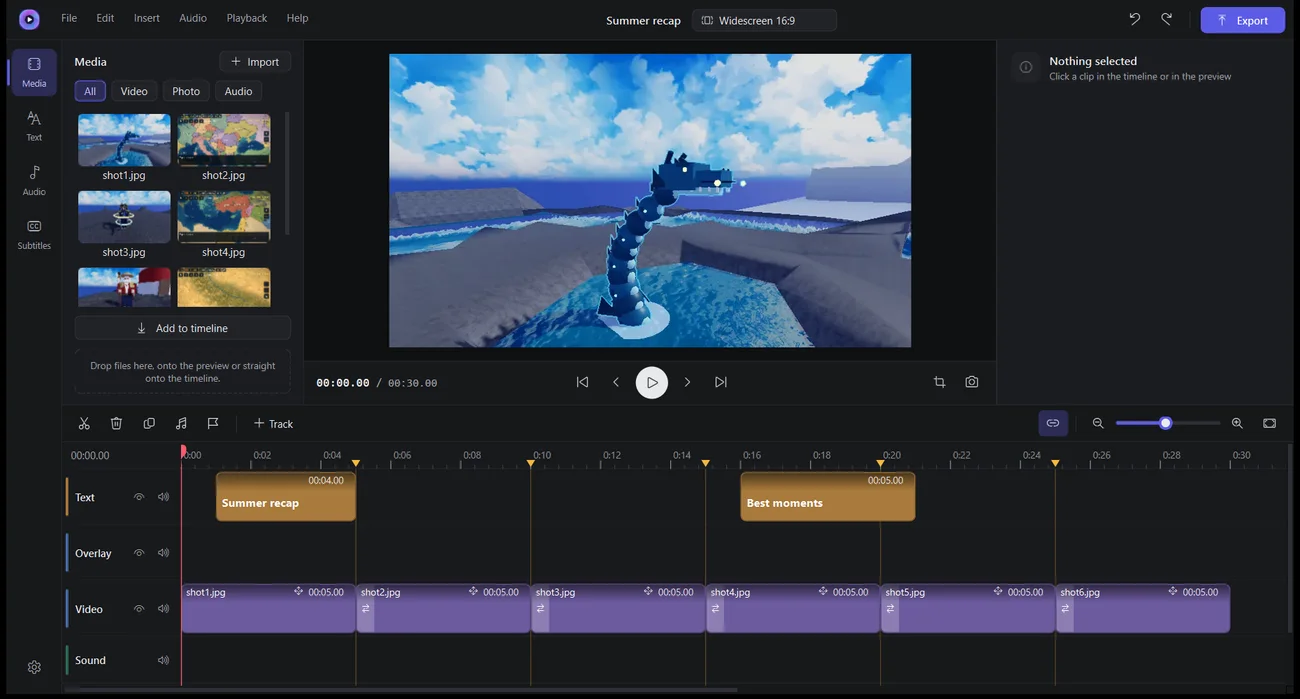
Tijdlijn met meerdere sporen
Veel video- en audiosporen met miniaturen en golfvormen. Splitsen, bijsnijden, kopiëren, magnetisch uitlijnen en markeringen.
Titels
Stijlvoorinstellingen, elk lettertype op je pc, een contour, een achtergrondvak en geanimeerd verschijnen.
Overgangen en snelheid
Overvloeien, overvloeien via zwart, schuiven en zoomen. Snelheid van 0,1× tot 8× met behoud van toonhoogte, plus een snelheidscurve binnen een clip.
Verticale kadrering
Passend maken of vullen, een laag in het voorbeeld slepen, en een langzame zoom en pan voor foto’s en video.
Kleur
Zes filters, helderheid, contrast, verzadiging, scherpte en filmkorrel.
Geluid
Audio loskoppelen, volume tot 200%. Een optionele instelling per clip zet een spoor zachter onder ander geluid, en bij het exporteren kan het volume worden gelijkgetrokken naar −14 LUFS. Beatmarkeringen werken het best bij muziek met een vast tempo.
Ondertitels
Importeer en exporteer .srt. Optionele automatische ondertitels via ElevenLabs, met je eigen API-sleutel.
Exporteren
MP4 in 480p, 720p, 1080p, 1440p of 4K met 24–60 fps, een GIF of een MP3. Voor 4K kun je snel schalen of AI-opschaling kiezen, die zonder ondersteunde videokaart traag is.
Foto-editor
Voor YouTube-thumbnails, collages en posts.
Lagen en canvasformaten
Foto’s en tekst als lagen. Kant-en-klare formaten voor een thumbnail, een vierkante post en een story.
Achtergrond verwijderen
Eén klik, op je pc. Het model, ongeveer 115 MB, wordt één keer gedownload. Er is ook een vervagingskwast en Achtergrond vervagen.
AI-verbetering ×2 of ×4
Real-ESRGAN-modellen van 2–5 MB, één keer gedownload. Je foto’s worden nooit geüpload.
Kwast, vormen en klembord
Kwast, gum, pijlen en vormen. Ctrl+V plakt een schermafbeelding, Ctrl+Shift+C kopieert het resultaat.
Gratis, geen advertenties · Automatisch opslaan voor videoprojecten · Ondertekende updates
Vragen
Windows zegt “Uw pc is beveiligd door Windows”. Is dat oké?
Windows toont dit bij apps zonder betaald codeondertekeningscertificaat, en Kadr heeft er geen. Klik op Meer informatie en dan op Toch uitvoeren. De eigen updates van Kadr worden vóór het installeren gecontroleerd aan de hand van een digitale handtekening.
Worden mijn video’s of foto’s ergens geüpload?
Nee. Ze blijven op je computer, en achtergrond verwijderen en verbeteren draaien er ook op. De enige uitzondering zijn automatische ondertitels, en alleen als je ze start: de audio van de gekozen clip gaat met je eigen API-sleutel naar ElevenLabs.
Waarvoor heeft Kadr internet nodig?
Om op updates te controleren (bij het starten van Kadr en elke 6 uur), om een update te downloaden en één keer per AI-model. De controle zelf kan niet worden uitgezet; in Instellingen → Updates kun je alleen het automatisch downloaden uitzetten. Automatische ondertitels gaan ook online, als je ze gebruikt.
Heeft AI een krachtige videokaart nodig?
Nee, maar het is veel trager zonder. Met DirectML aan (standaard) gebruikt AI de videokaart; achtergrond verwijderen kan zo’n 5 GB videogeheugen innemen. In Instellingen → AI kun je overschakelen op alleen de processor.
Wat als Kadr of de pc crasht?
Een videoproject wordt elke 45 seconden automatisch opgeslagen en Kadr biedt de volgende keer aan het te herstellen. Fotoprojecten worden niet automatisch opgeslagen, dus sla ze zelf op.
Waarvan is Kadr gemaakt?
Het gebruikt open-sourceonderdelen zoals FFmpeg en Qt, en Microsoft DirectML, dat gesloten is. Elk onderdeel en de bijbehorende licentie staan in de app onder ‘Over → Licenties’. Zoals deze licenties vereisen, kun je de broncode van de open-sourceonderdelen downloaden.
Hoe verwijder ik het, en wat blijft er?
Verwijder Kadr in Windows-instellingen → Apps. Je instellingen, de paden van recente projecten en de versleutelde ElevenLabs-sleutel blijven in het register, en het automatisch opgeslagen werk, de cache en de modellen blijven in %LOCALAPPDATA%\Kadr. Het privacybeleid zegt hoe je ze verwijdert.
Wat is er nieuw: 2.9.3
Updates vertrouwen nu alleen het ondertekende versienummer. Het venster voor de ElevenLabs-sleutel vermeldt de minimumleeftijd van 18 jaar. Het installatieprogramma heeft een privacylink en legt uit wat doorgaan betekent. Licenties bijgewerkt.
Hoe controleer ik het bestand?
De SHA-256-controlesom van het bestand dat je downloadt moet overeenkomen met deze:
Je video’s en foto’s blijven op je pc
Kadr heeft geen account, geen advertenties en geen analyse, en de ontwikkelaar ontvangt geen gegevens. Hij gaat online voor updates, om AI-modellen één keer te downloaden en voor automatische ondertitels als je ze start. Met DirectML aan kan Microsoft diagnostische gegevens ontvangen volgens je Windows-instellingen.
Lees het privacybeleidVragen en ideeën: support@pegasohlib.com