Für Windows 10 und 11
Kadr
Ein kostenloser Video- und Fotoeditor für Shorts und YouTube
Schneide Hochformatvideos für TikTok, Shorts und Reels oder normale YouTube-Videos und erstelle Vorschaubilder, Collagen und Beiträge. Hintergrundentfernung und KI-Verbesserung von Fotos laufen auf deinem eigenen PC.
Kostenlos · ohne Werbung · Windows 10 und 11 (64 Bit)
Updates werden aus der App heraus gesucht; den automatischen Download kannst du ausschalten
27 Sprachen, dieselben wie auf dieser Website
So funktioniert es
Vom ersten Clip oder Foto zur fertigen Datei in vier Schritten.
- 1
Installieren
Starte das Installationsprogramm. Es installiert für deinen Windows-Benutzer, ohne Administratorrechte. Wenn Windows warnt, klicke auf Weitere Informationen und dann auf Trotzdem ausführen.
- 2
Projekt anlegen
Wähle für ein Video ein Format: 9:16, 16:9, 1:1 oder 4:5. Öffne für ein Bild ein Foto oder wähle eine fertige Leinwandgröße.
- 3
Bearbeiten
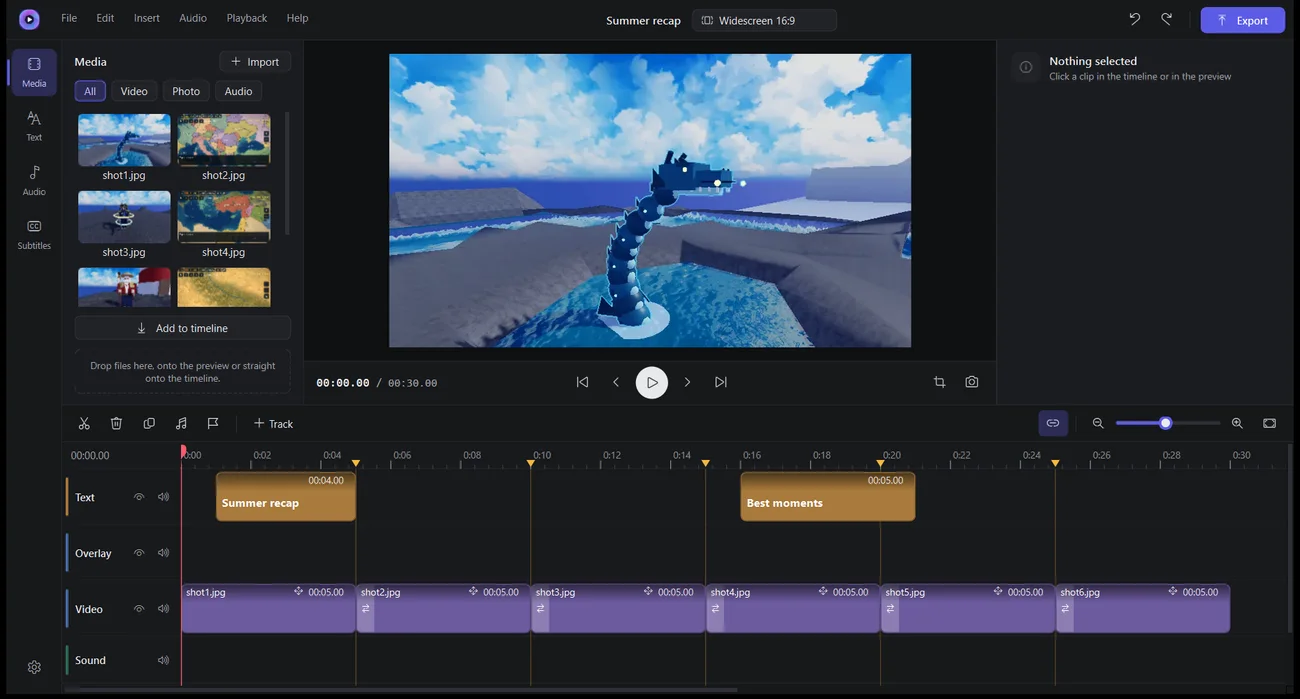
Lege Clips, Fotos und Musik auf die Zeitleiste, schneide sie, füge Titel, Übergänge und Filter hinzu. Im Fotoeditor fügst du Ebenen und Text hinzu und entfernst den Hintergrund.
- 4
Exportieren
Speichere ein Video als MP4 (480p bis 4K), GIF oder MP3 und ein Bild als PNG, JPG oder WebP.
Videoeditor
Zeitleiste mit mehreren Spuren
Viele Video- und Audiospuren mit Vorschaubildern und Wellenformen. Teilen, Kürzen, Kopieren, Einrasten und Marker.
Titel
Stilvorlagen, jede Schriftart auf deinem PC, eine Kontur, ein Hintergrundfeld und animiertes Erscheinen.
Übergänge und Tempo
Überblendung, Abblenden auf Schwarz, Schieben und Zoom. Tempo von 0,1× bis 8× bei gleichbleibender Tonhöhe, dazu eine Tempokurve innerhalb eines Clips.
Hochformat-Bildausschnitt
Einpassen oder Füllen, eine Ebene in der Vorschau ziehen und ein langsamer Zoom und Schwenk für Fotos und Video.
Farbe
Sechs Filter, Helligkeit, Kontrast, Sättigung, Schärfe und Filmkorn.
Ton
Ton abtrennen, Lautstärke bis 200 %. Eine optionale Einstellung pro Clip senkt eine Spur unter anderem Ton, und beim Export kann die Lautheit auf −14 LUFS angeglichen werden. Beat-Marker funktionieren am besten bei Musik mit gleichmäßigem Tempo.
Untertitel
.srt importieren und exportieren. Optionale automatische Untertitel über ElevenLabs, mit deinem eigenen API-Schlüssel.
Exportieren
MP4 in 480p, 720p, 1080p, 1440p oder 4K mit 24–60 fps, ein GIF oder ein MP3. Für 4K kannst du schnelles Skalieren oder KI-Hochskalieren wählen, das ohne unterstützte Grafikkarte langsam ist.
Fotoeditor
Für YouTube-Thumbnails, Collagen und Posts.
Ebenen und Leinwandgrößen
Fotos und Text als Ebenen. Fertige Größen für ein Vorschaubild, einen quadratischen Beitrag und eine Story.
Hintergrundentfernung
Ein Klick, auf deinem PC. Das Modell, etwa 115 MB, wird einmal heruntergeladen. Es gibt außerdem einen Weichzeichner-Pinsel und Hintergrund weichzeichnen.
KI-Verbesserung ×2 oder ×4
Real-ESRGAN-Modelle von 2–5 MB, einmal heruntergeladen. Deine Fotos werden nie hochgeladen.
Pinsel, Formen und Zwischenablage
Pinsel, Radierer, Pfeile und Formen. Strg+V fügt einen Screenshot ein, Strg+Umschalt+C kopiert das Ergebnis.
Kostenlos, keine Werbung · Automatisches Speichern für Videoprojekte · Signierte Updates
Fragen
Windows meldet „Der Computer wurde durch Windows geschützt“. Ist das in Ordnung?
Windows zeigt das bei Apps ohne ein kostenpflichtiges Code-Signing-Zertifikat, und Kadr hat keins. Klicke auf Weitere Informationen und dann auf Trotzdem ausführen. Die eigenen Updates von Kadr werden vor der Installation anhand einer digitalen Signatur geprüft.
Werden meine Videos oder Fotos irgendwo hochgeladen?
Nein. Sie bleiben auf deinem Computer, und Hintergrundentfernung und Verbesserung laufen ebenfalls darauf. Die einzige Ausnahme sind automatische Untertitel, und nur wenn du sie startest: Der Ton des gewählten Clips geht mit deinem eigenen API-Schlüssel an ElevenLabs.
Wofür braucht Kadr das Internet?
Um nach Updates zu suchen (beim Start von Kadr und alle 6 Stunden), um ein Update herunterzuladen und einmal pro KI-Modell. Die Suche selbst lässt sich nicht ausschalten; in den Einstellungen → Updates kannst du nur den automatischen Download ausschalten. Automatische Untertitel gehen ebenfalls online, wenn du sie nutzt.
Braucht die KI eine starke Grafikkarte?
Nein, aber ohne ist sie viel langsamer. Bei eingeschaltetem DirectML (Standard) nutzt die KI die Grafikkarte; die Hintergrundentfernung kann etwa 5 GB Grafikspeicher brauchen. In den Einstellungen → KI kannst du auf nur den Prozessor umschalten.
Was ist, wenn Kadr oder der PC abstürzt?
Ein Videoprojekt wird alle 45 Sekunden automatisch gespeichert, und Kadr bietet beim nächsten Mal an, es wiederherzustellen. Fotoprojekte werden nicht automatisch gespeichert, also speichere sie selbst.
Woraus besteht Kadr?
Es verwendet Open-Source-Komponenten wie FFmpeg und Qt sowie Microsoft DirectML, das nicht quelloffen ist. Jede Komponente und ihre Lizenz sind in der App unter „Info → Lizenzen“ aufgeführt. Wie diese Lizenzen es verlangen, steht der Quellcode der Open-Source-Komponenten zum Download bereit.
Wie entferne ich es, und was bleibt?
Deinstalliere Kadr in den Windows-Einstellungen → Apps. Deine Einstellungen, die Pfade zuletzt verwendeter Projekte und der verschlüsselte ElevenLabs-Schlüssel bleiben in der Registrierung, und die automatische Sicherung, der Cache und die Modelle bleiben in %LOCALAPPDATA%\Kadr. Die Datenschutzerklärung sagt, wie du sie löschst.
Neuigkeiten: 2.9.3
Updates vertrauen jetzt nur noch der signierten Versionsnummer. Das ElevenLabs-Schlüsselfenster weist auf das Mindestalter von 18 Jahren hin. Der Installer enthält einen Datenschutz-Link und erklärt, was Fortfahren bedeutet. Lizenzen aktualisiert.
Wie prüfe ich die Datei?
Die SHA-256-Prüfsumme der heruntergeladenen Datei muss mit dieser übereinstimmen:
Deine Videos und Fotos bleiben auf deinem PC
Kadr hat kein Konto, keine Werbung und keine Analysen, und der Entwickler erhält keine Daten. Es geht online für Updates, um KI-Modelle einmal herunterzuladen und für automatische Untertitel, wenn du sie startest. Bei eingeschaltetem DirectML kann Microsoft nach deinen Windows-Einstellungen Diagnosedaten erhalten.
Datenschutzerklärung lesenFragen und Ideen: support@pegasohlib.com